

作者:InfiTec9440
游戏自带的整流罩部件能够满足日常的火箭发射需求,但是对于追求外观和致力于还原现实火箭的玩家来说,光溜溜的整流罩总觉得很单调。
游戏自带的整流罩的侧面没有连接点,如果需要在整流罩上添加国旗、文字等标识,将变得异常麻烦且效果不佳;更不用提在制作类似“联盟”、“长征2F”火箭时,整流罩上需要安装栅格舵的问题了。
于是,抛弃游戏自带,“自制整流罩”的技术应运而生。

基本建造方法
制作材料:货仓,侧边分离器


制作步骤:
1-取出货舱部件,并将货仓属性设置为【No Doors Thin】。

2-直接复制设置好的货舱部件,并层层叠加连接,并使用箭头/数值工具将这些货舱调整为你自己设计方案上希望的整流罩外形样式。
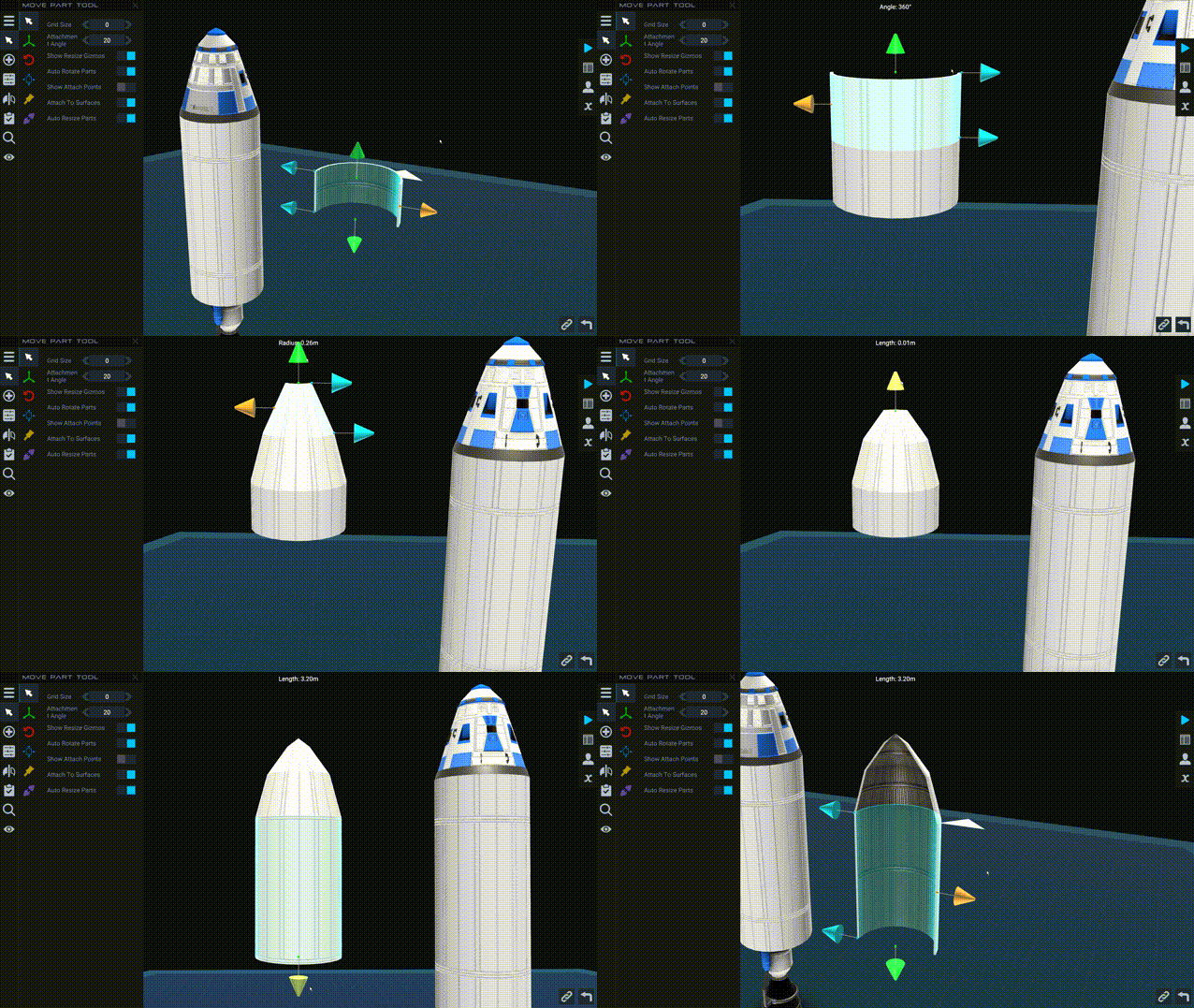
3-于是你拥有了半个整流罩。
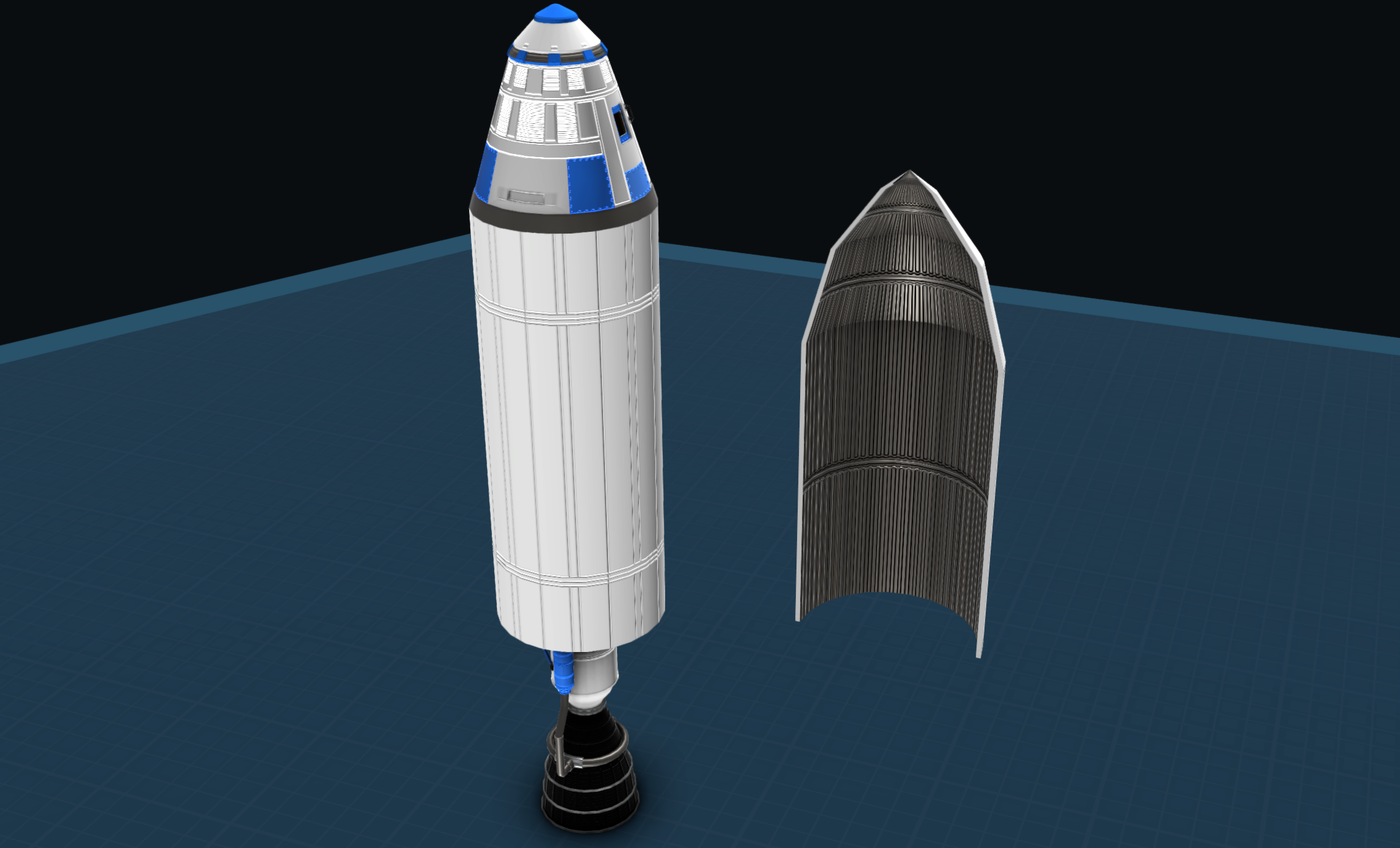
4-使用位移工具调整这半个整流罩的位置,让整流罩的中心位置和火箭的中心位置对齐,并移动至合适的高度,以保护你的载荷。

5-取出侧边分离器,将它的【Fixed】连接点安装到整流罩上。
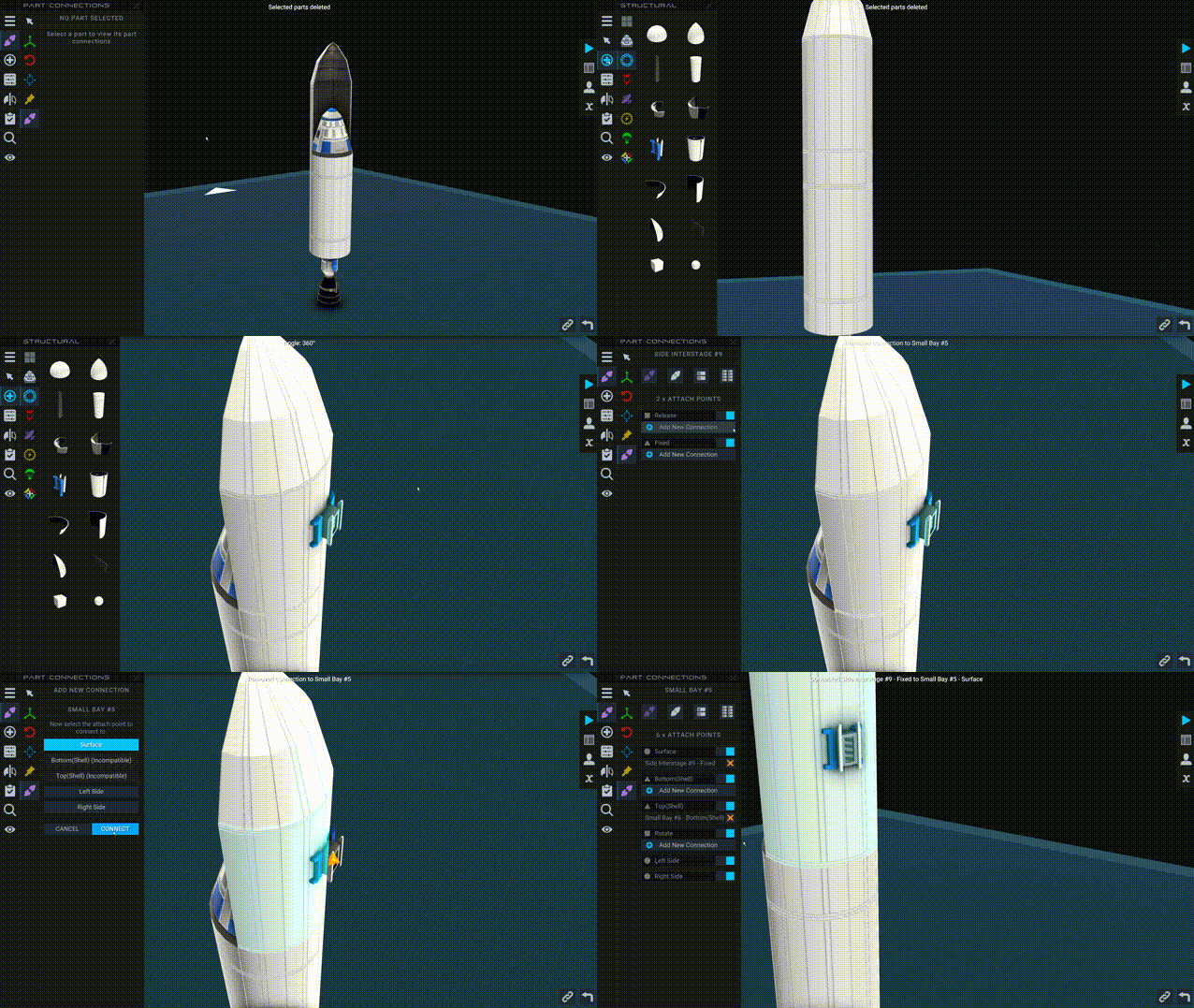
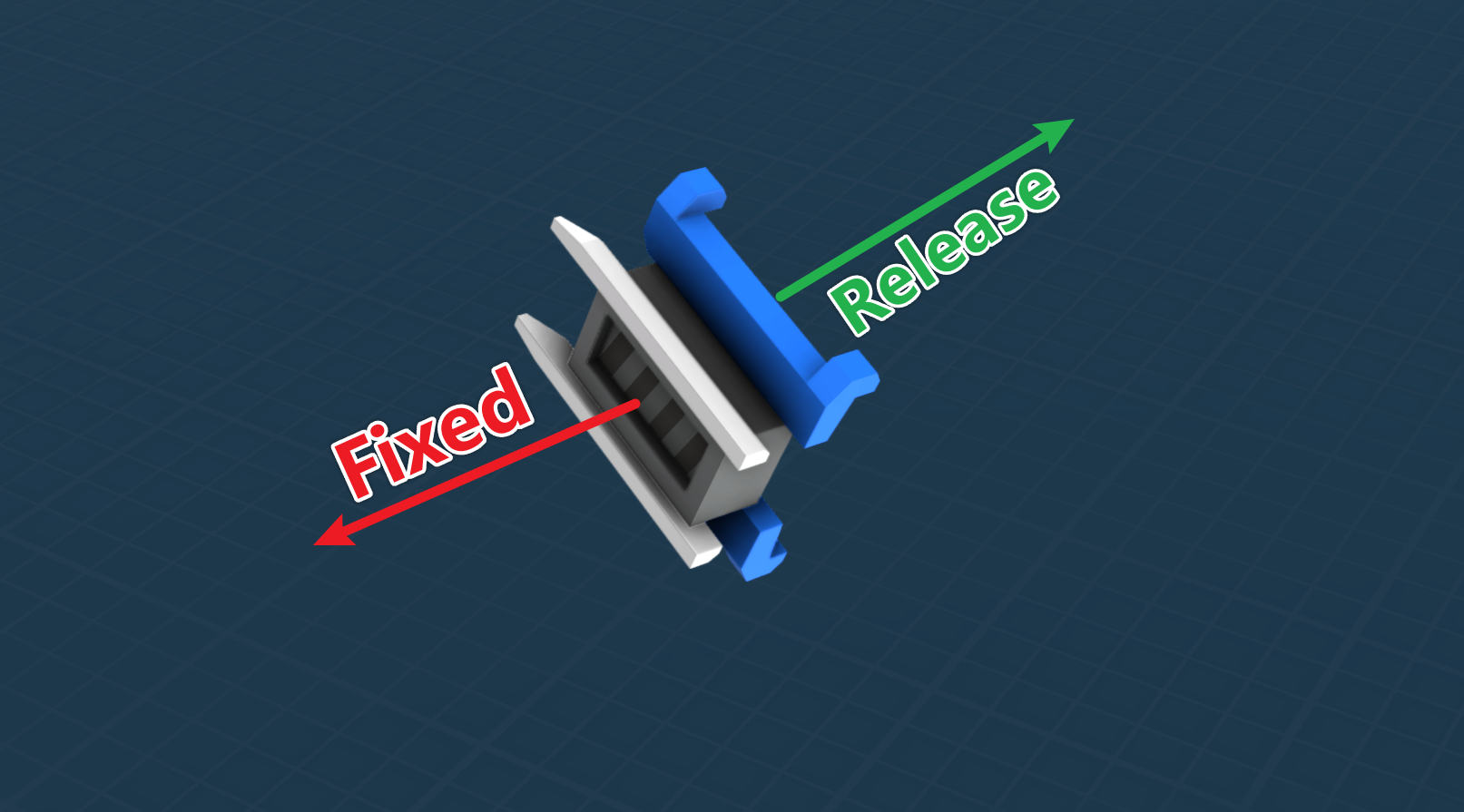
6-使用连接点工具,将安装好的侧边分离器的【Release】连接点 连接到你的火箭箭体的【Surface】或者【Rotate】连接点上。
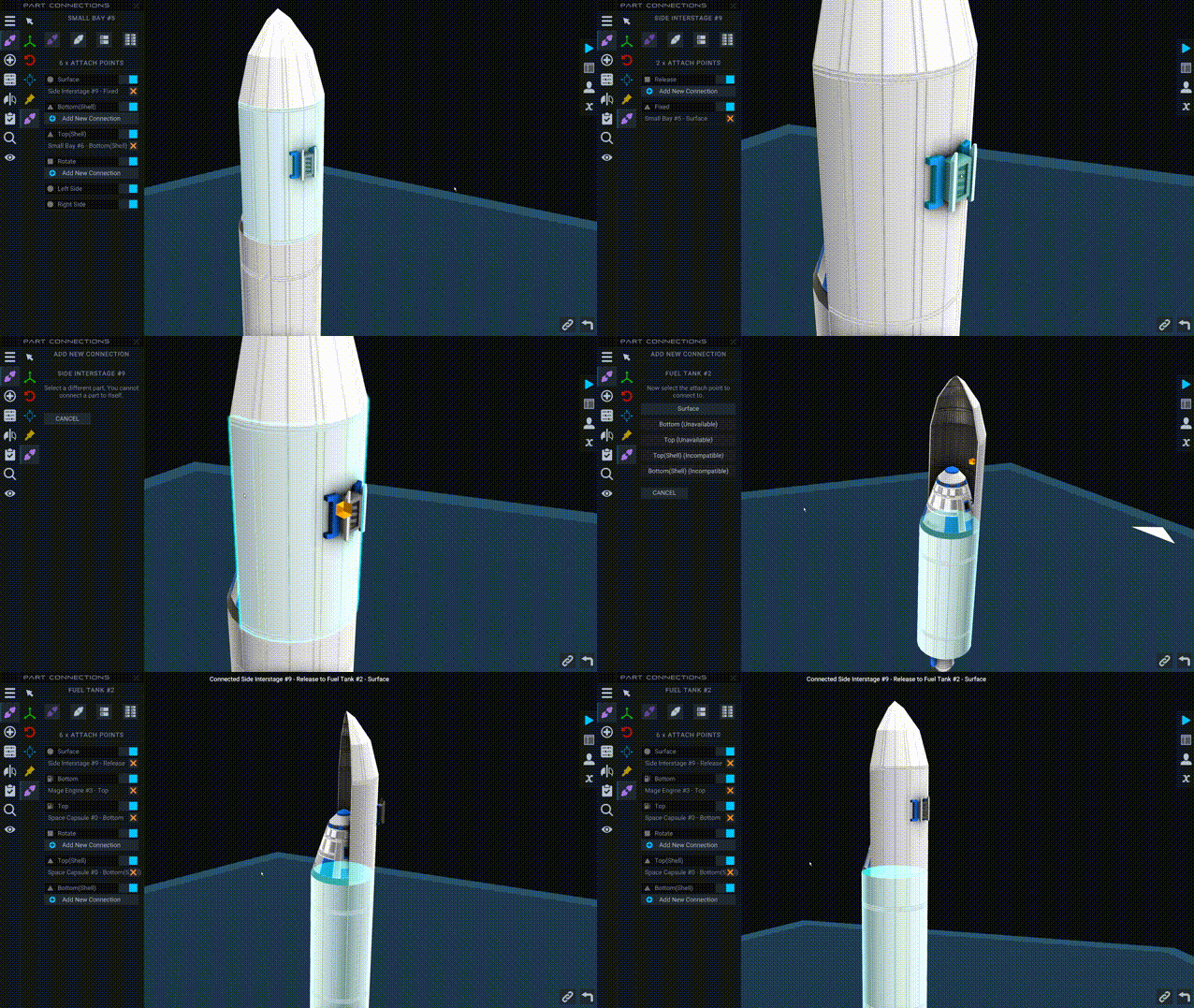
7-选中侧边分离器,并打开镜像工具,将镜像模式调节为【Radial x 2】
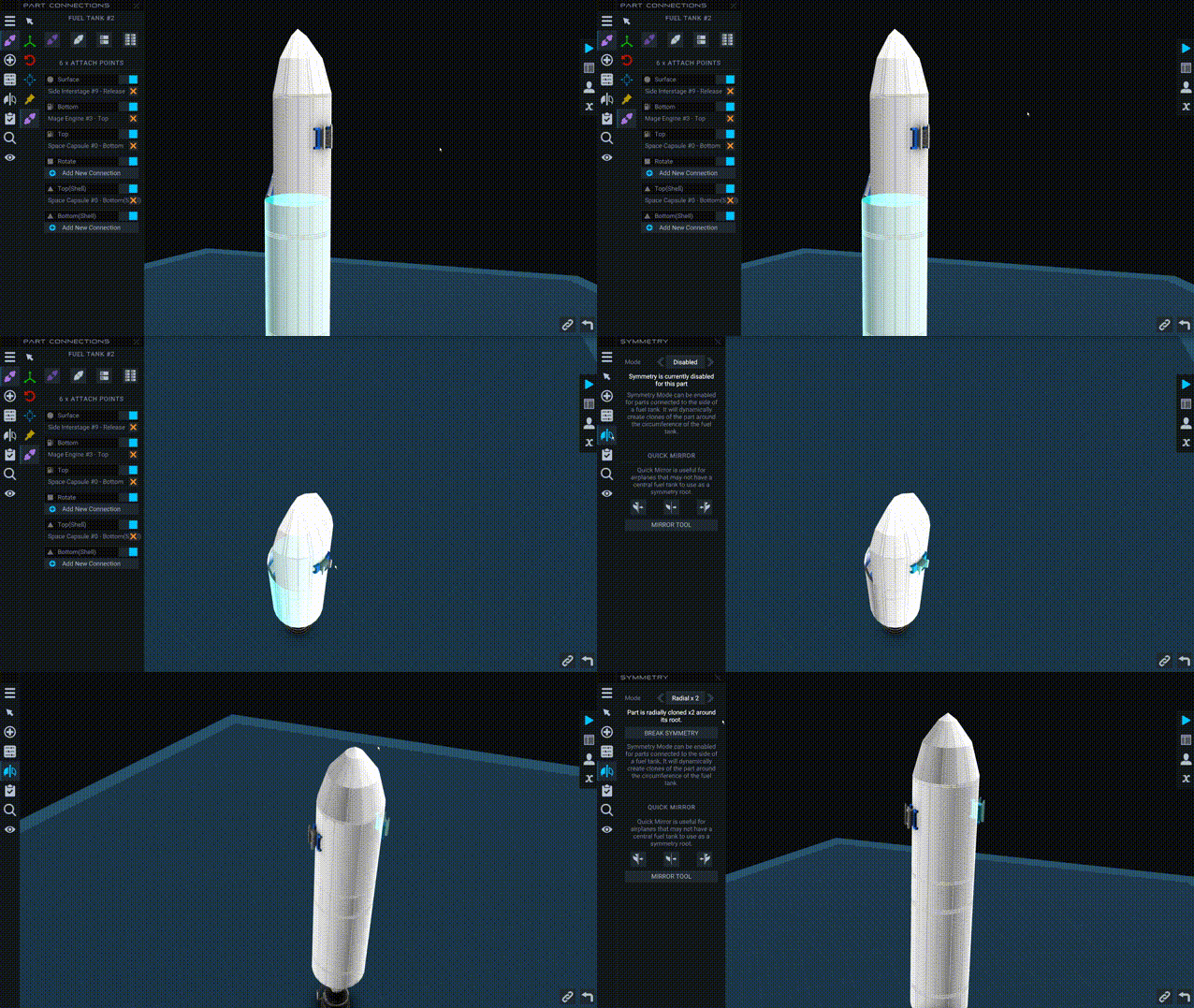
8-一个基本的整流罩就做好了
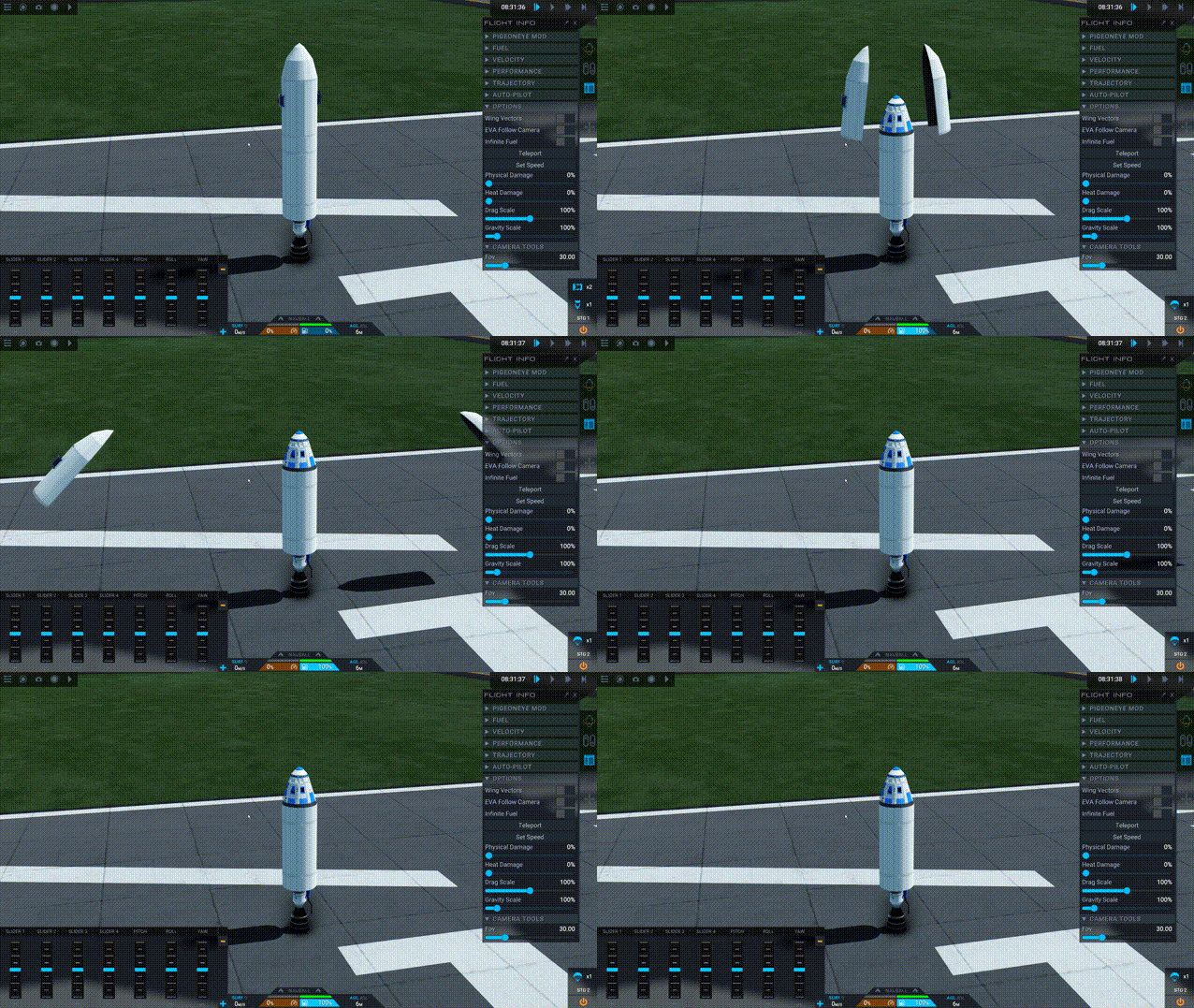
9-为了让你的制作看起来美观,可以使用颜色工具将整个侧边分离器涂成透明,从而“隐身”。
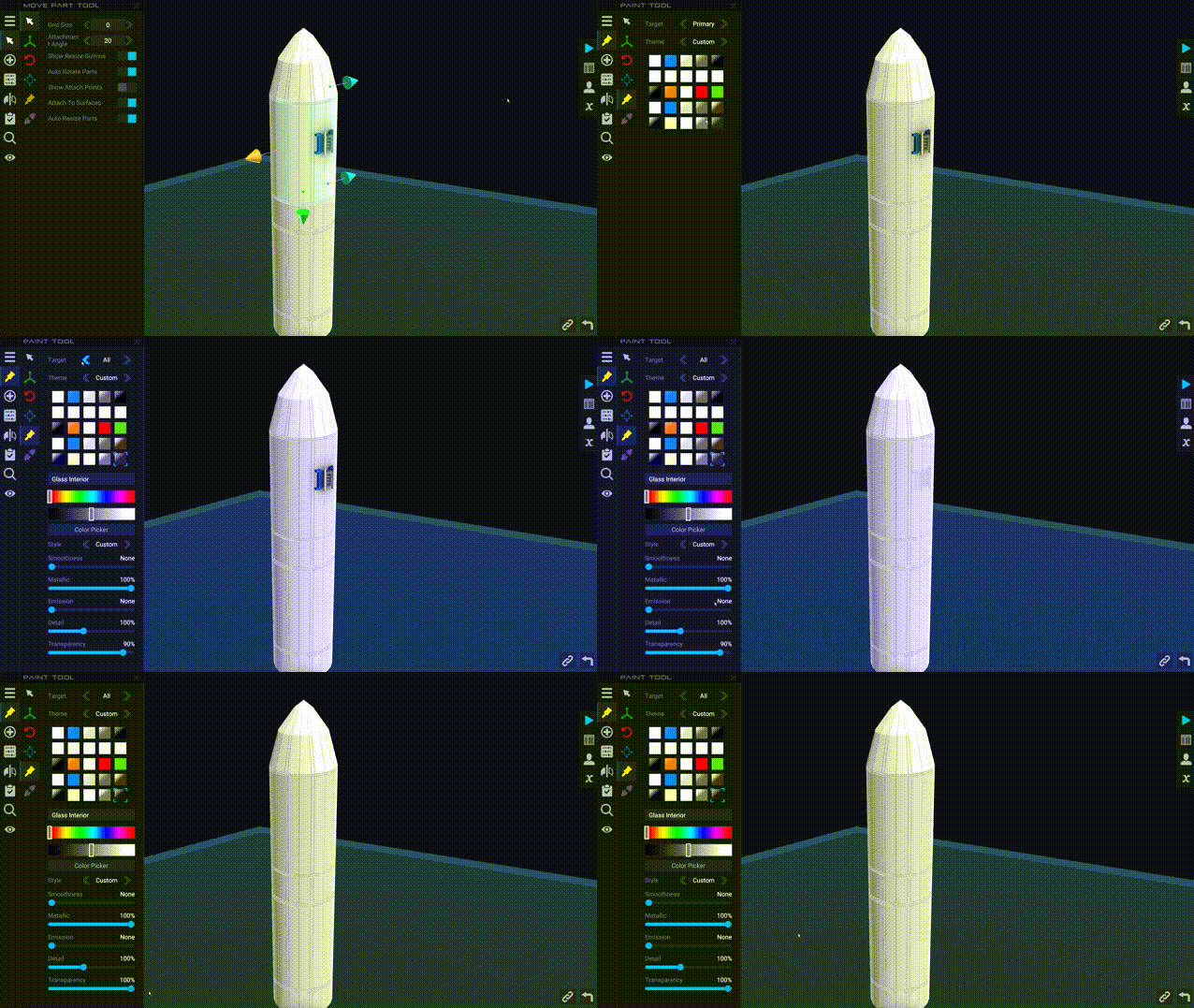
-如果发现侧边分离器在飞行中有影子,则需要将侧边分离器部件属性【TINKER PANEL】的【Cast shadows】开关关闭。
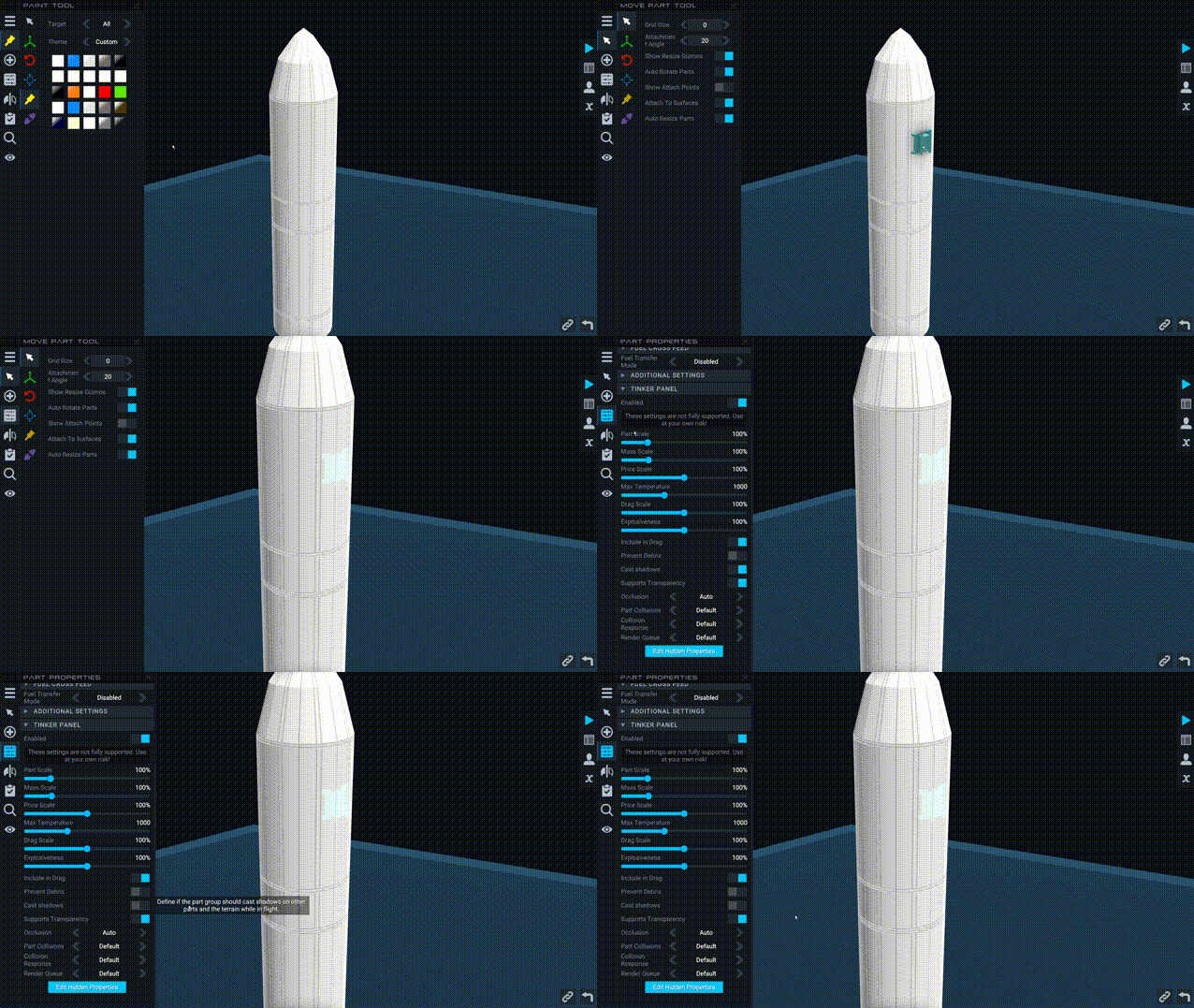
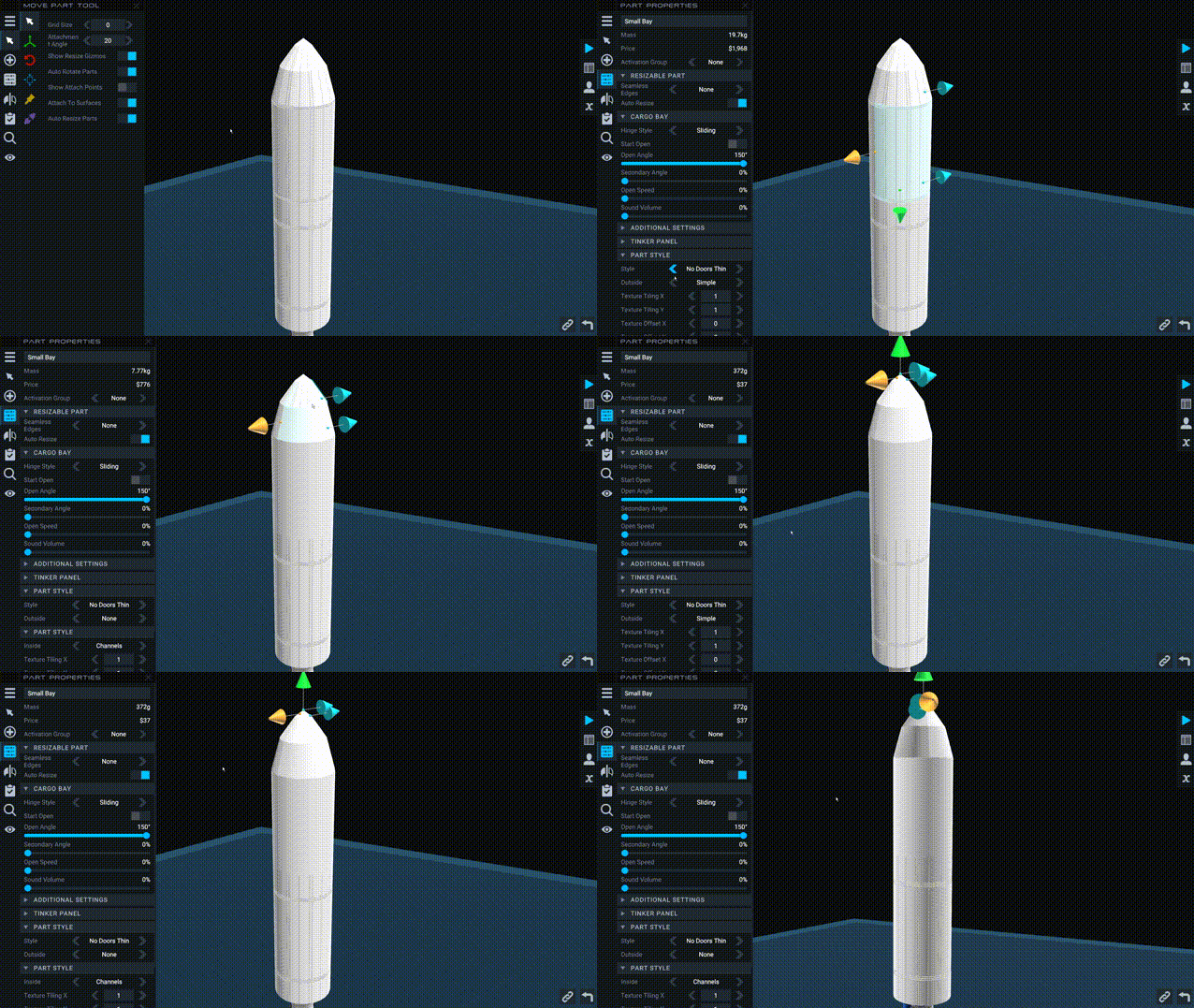
-为了消除整流罩的“花纹”,可以使用货舱部件属性【PART STYLE】的【Outside】选项,将它右侧的【Simple】改成【None】即可。
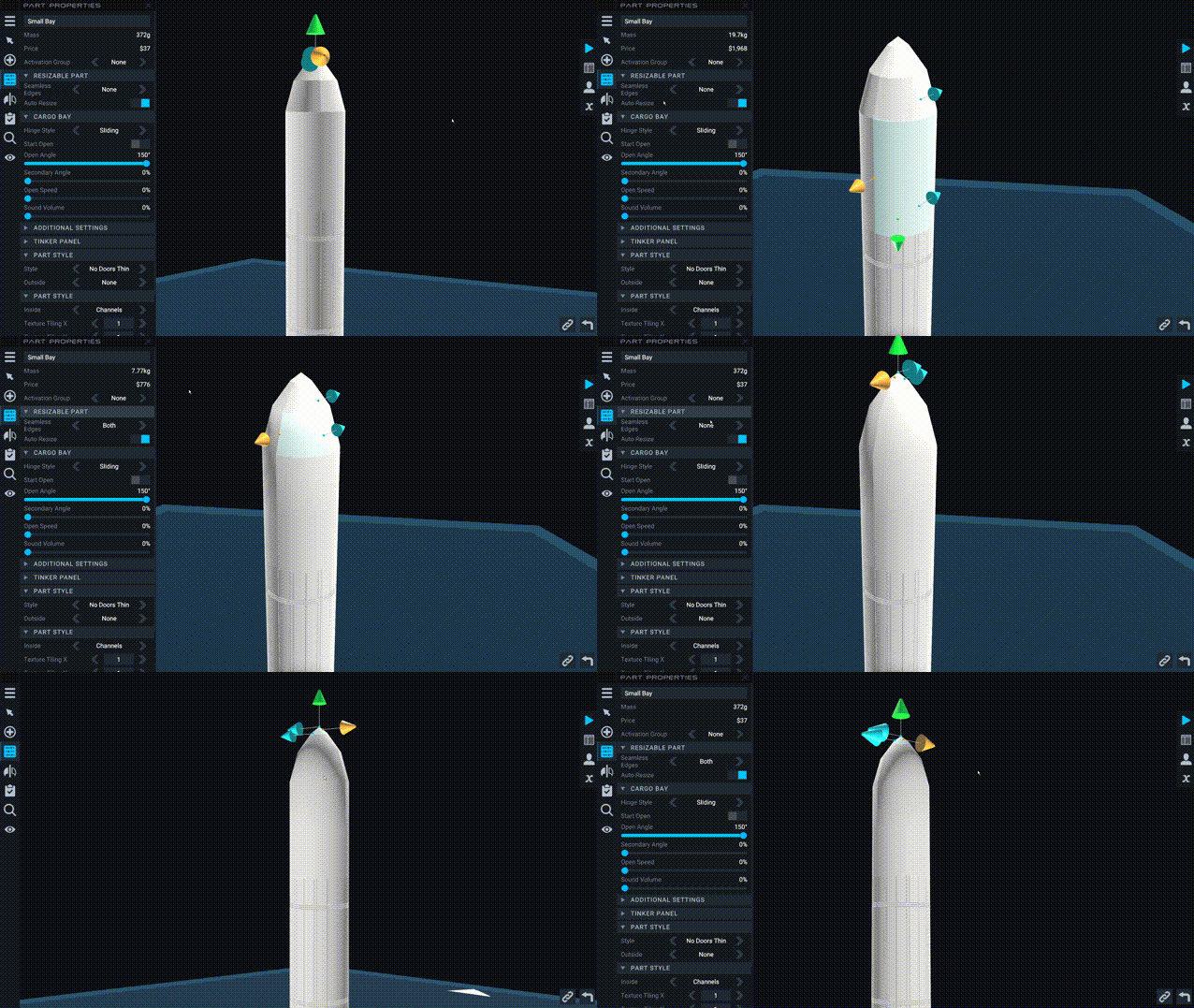
-为了消除整流罩顶部的“接缝”,可以使用货舱部件属性【RESIZABLE PART】的【Seamless Edges】,将它右侧的【None】改成【Both】即可。
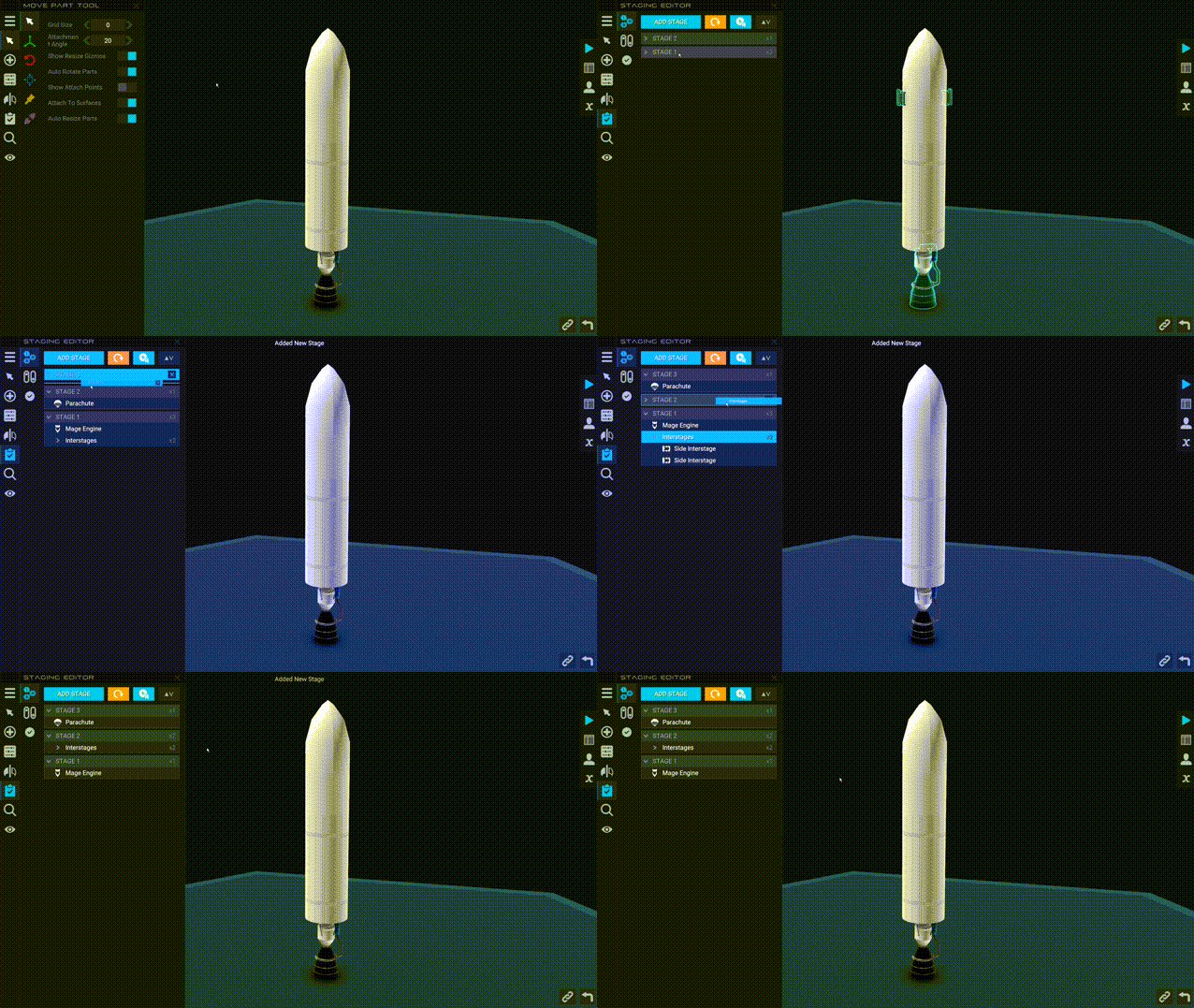
10-别忘记调节整流罩侧边分离器的触发分级顺序,这很重要!
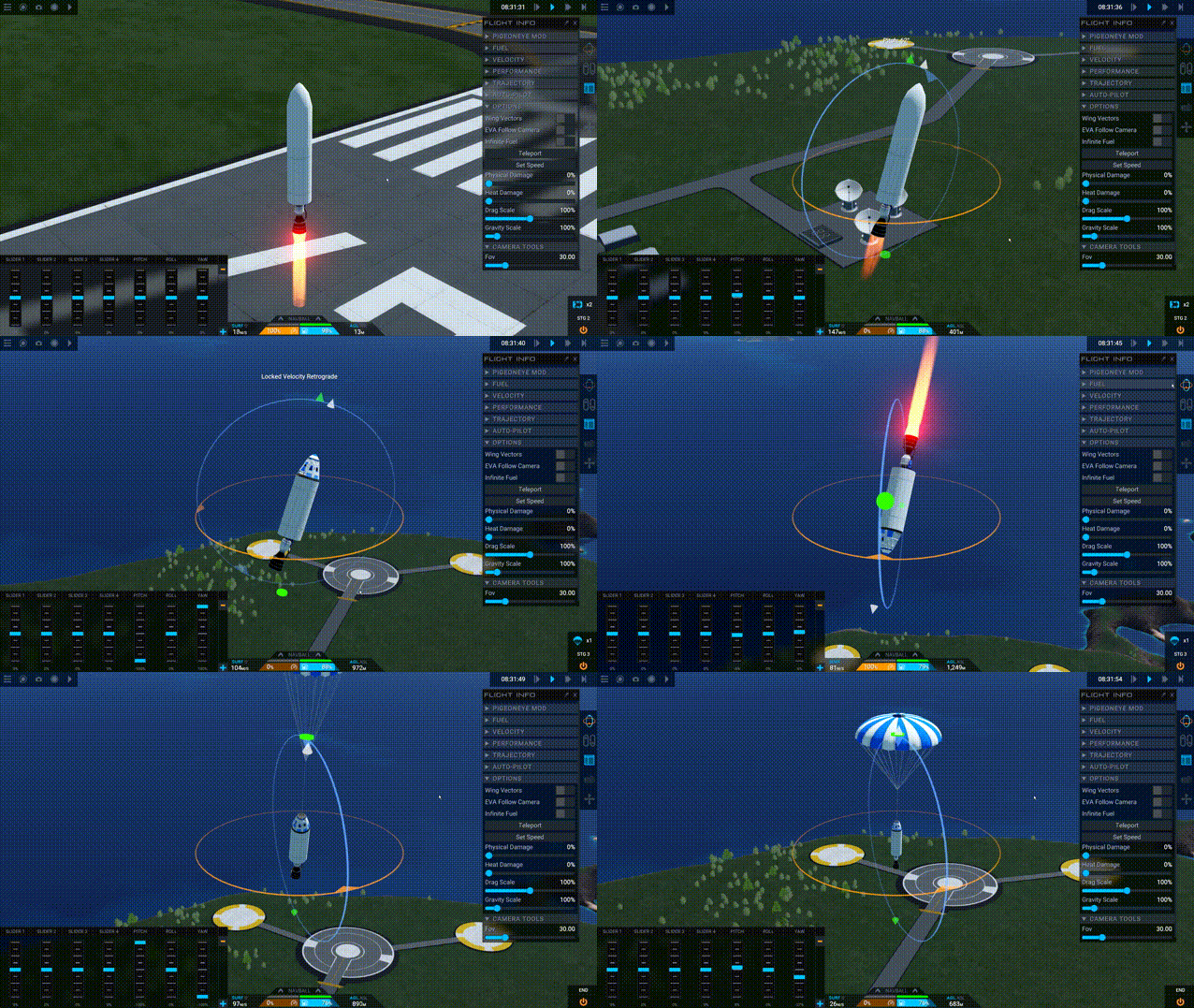
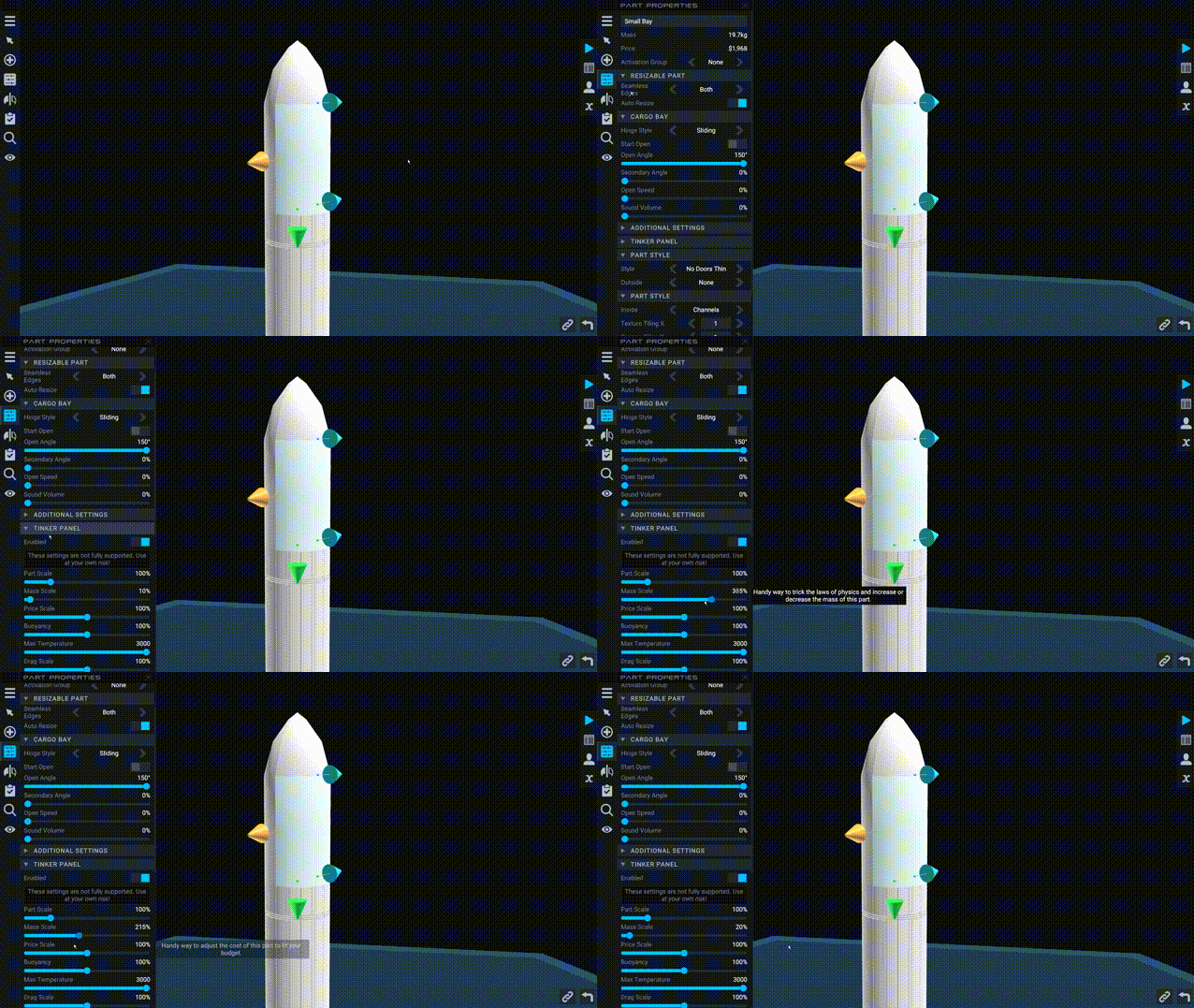
11-一定要注意调节货舱部件的质量,太重的整流罩会严重影响飞行和分离哦!
进阶玩法
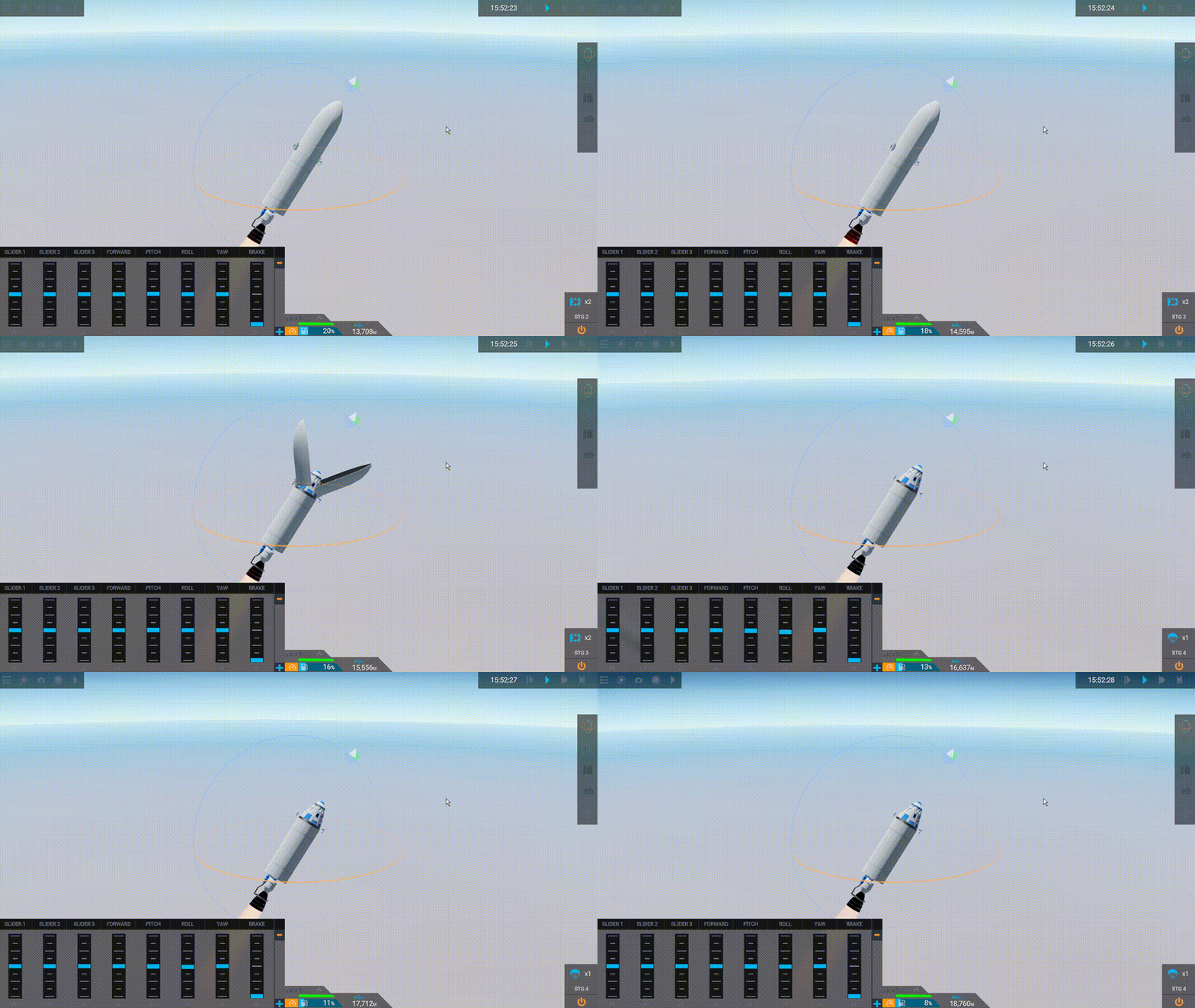
1-更加真实的抛整流罩效果
制作材料:货仓,侧边分离器,铰链转轴

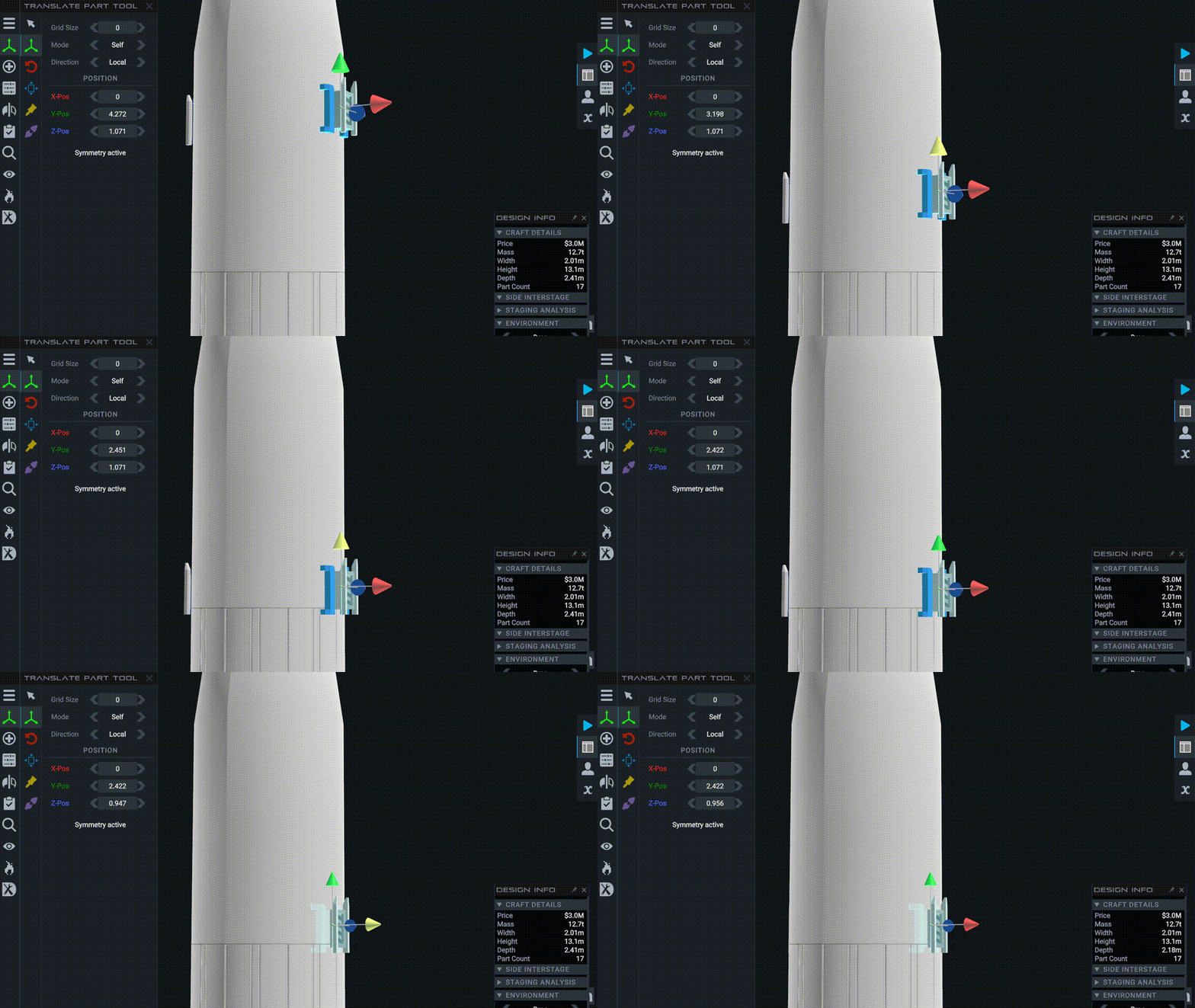
-选中整流罩的侧边分离器,将位移工具的【Mode】调到【Self】模式,此时移动侧边分离器将不影响整流罩的安装位置。
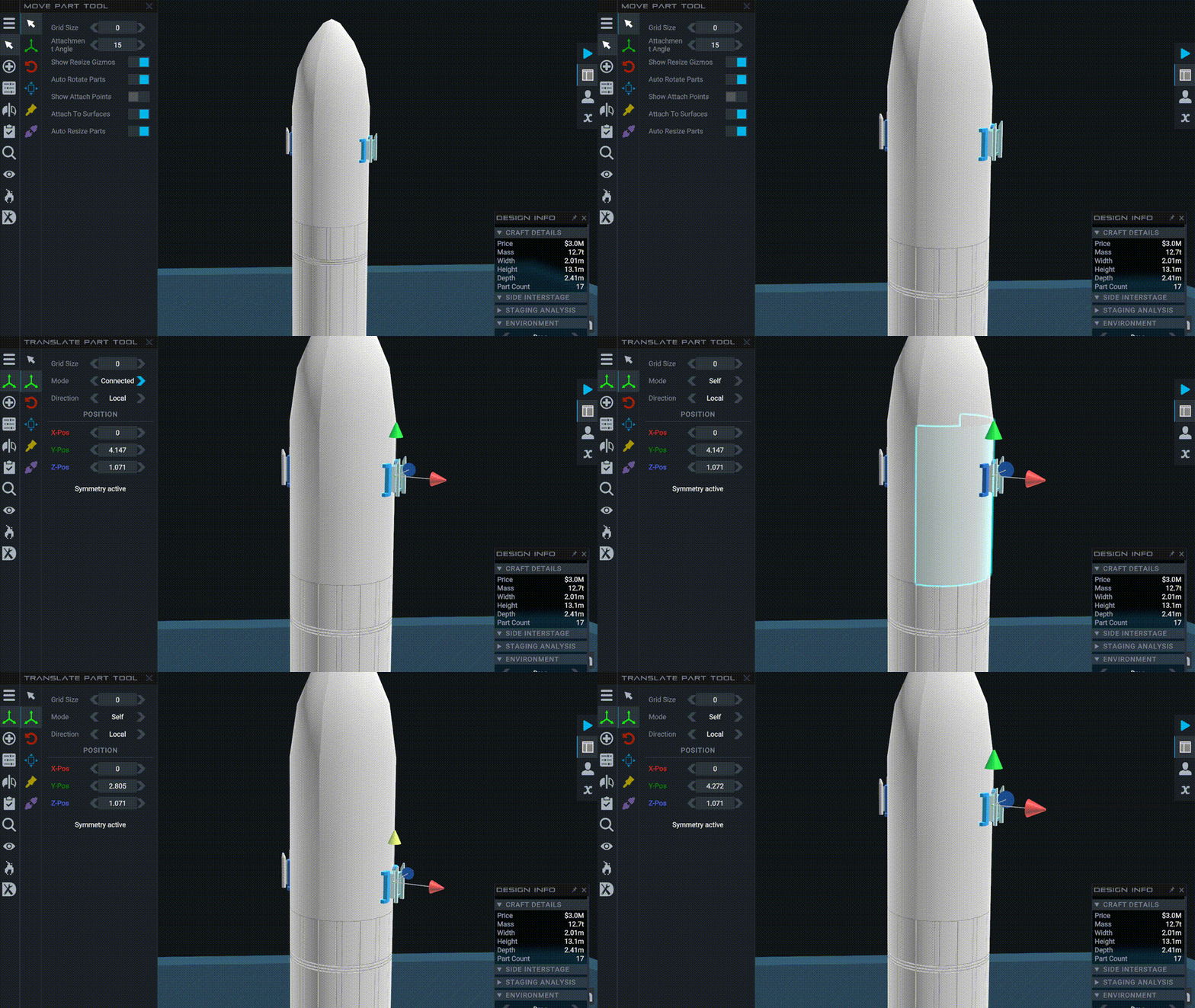
-将整流罩的侧边分离器安装位置移到整个整流罩结构的最底端和最边缘处
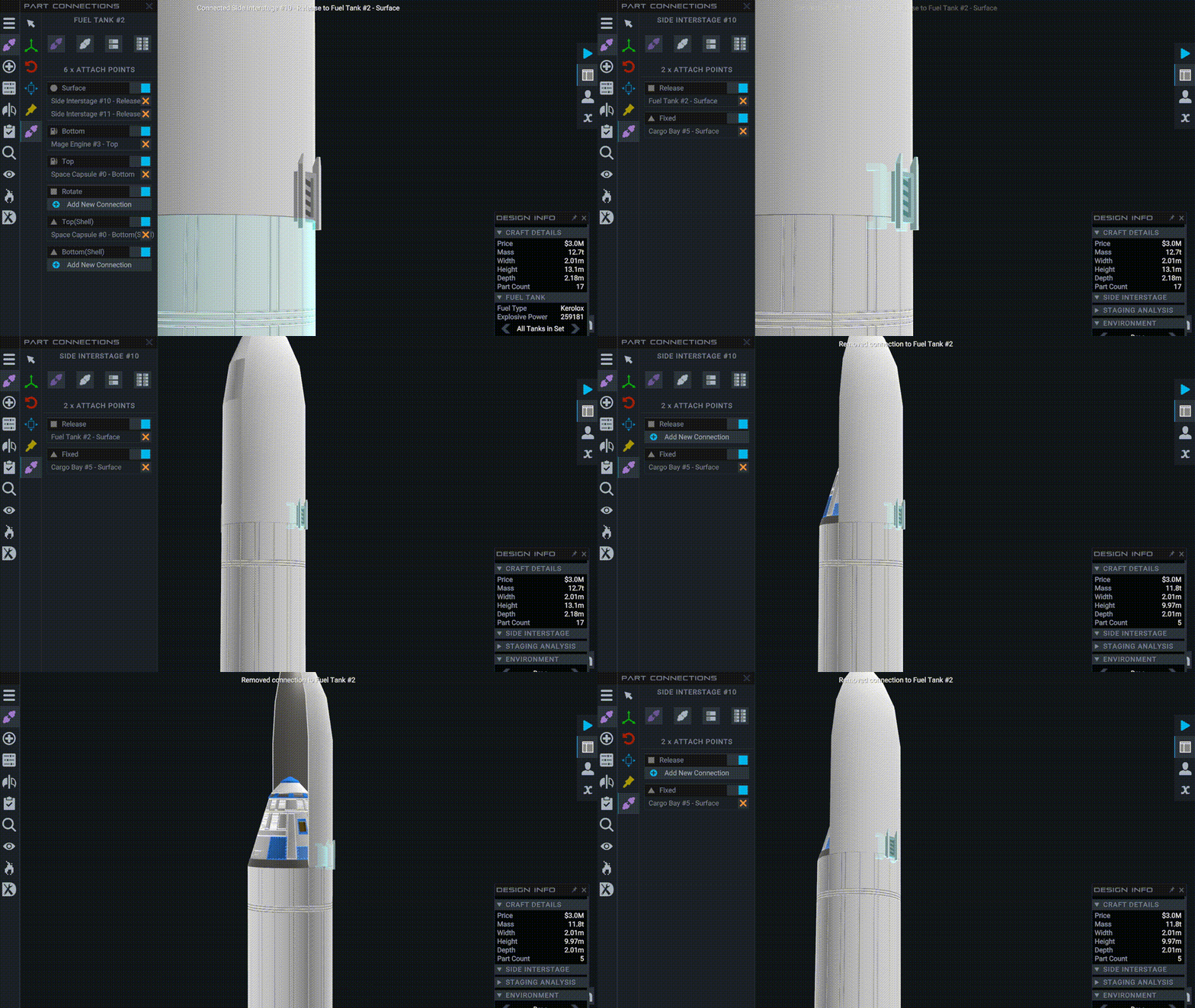
-使用连接点工具断开侧边分离器和火箭箭体的连接点。此时你应只剩半个整流罩。
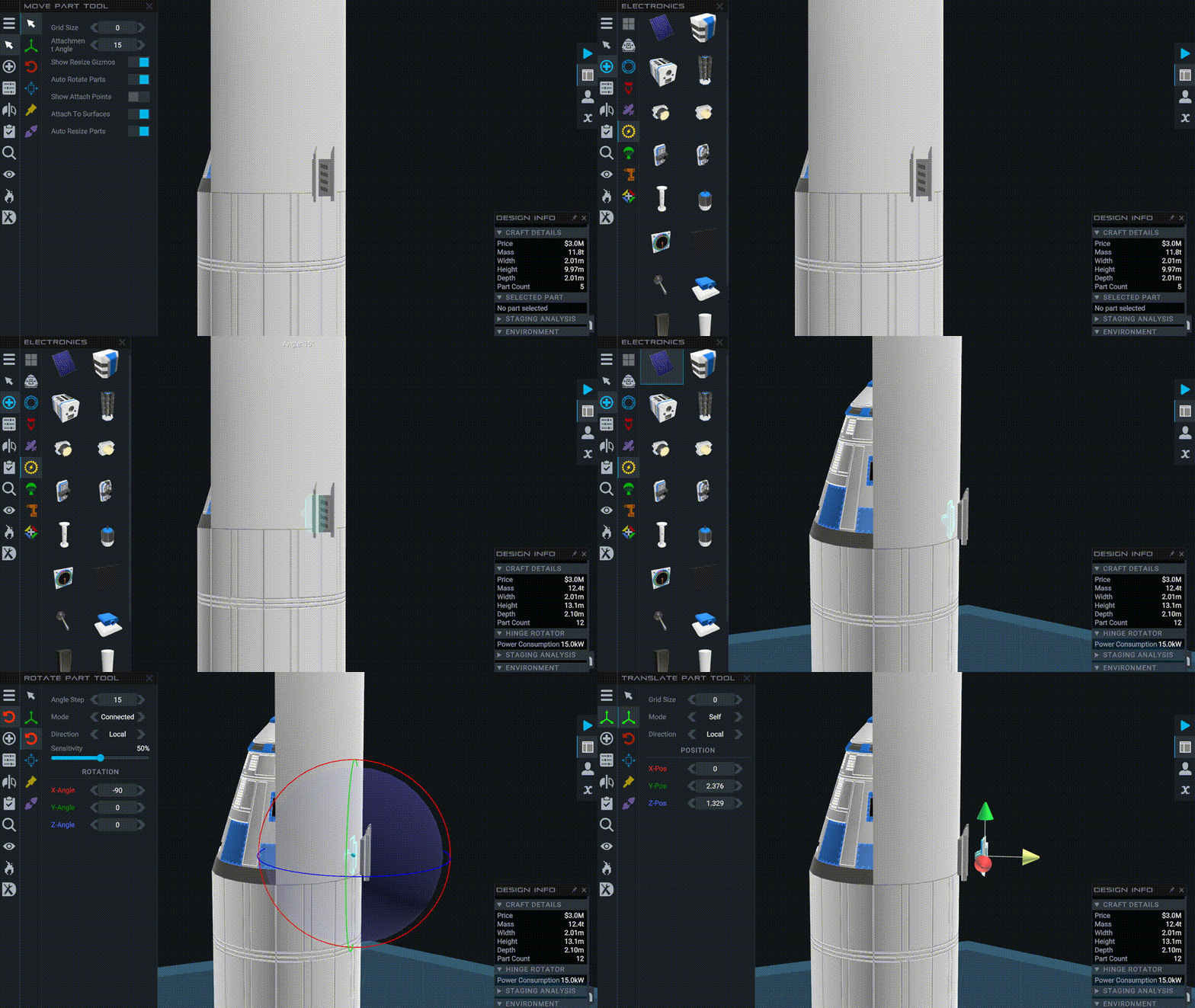
-取出铰链转轴【Hinge Rotator】部件,贴到侧边分离器上,注意,此时铰链转轴的【Shaft】连接点 要和侧边分离器的【Release】连接点链接,此时不要让铰链转轴的【Base】连接点连接东西。
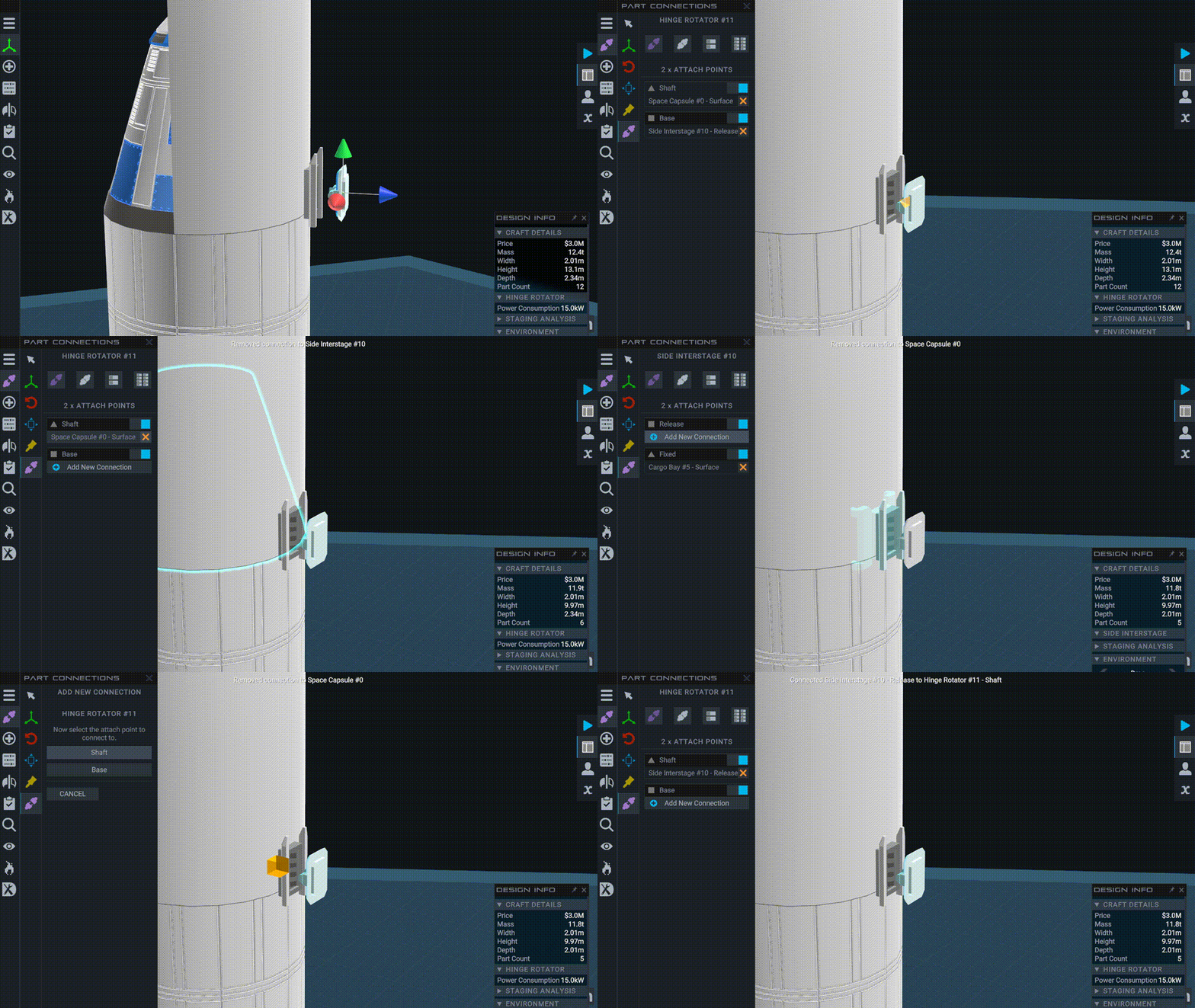
-使用连接点工具,选中铰链转轴,将铰链转轴的【Base】连接点连接到火箭箭体的【Surface】或者【Rotate】连接点上。
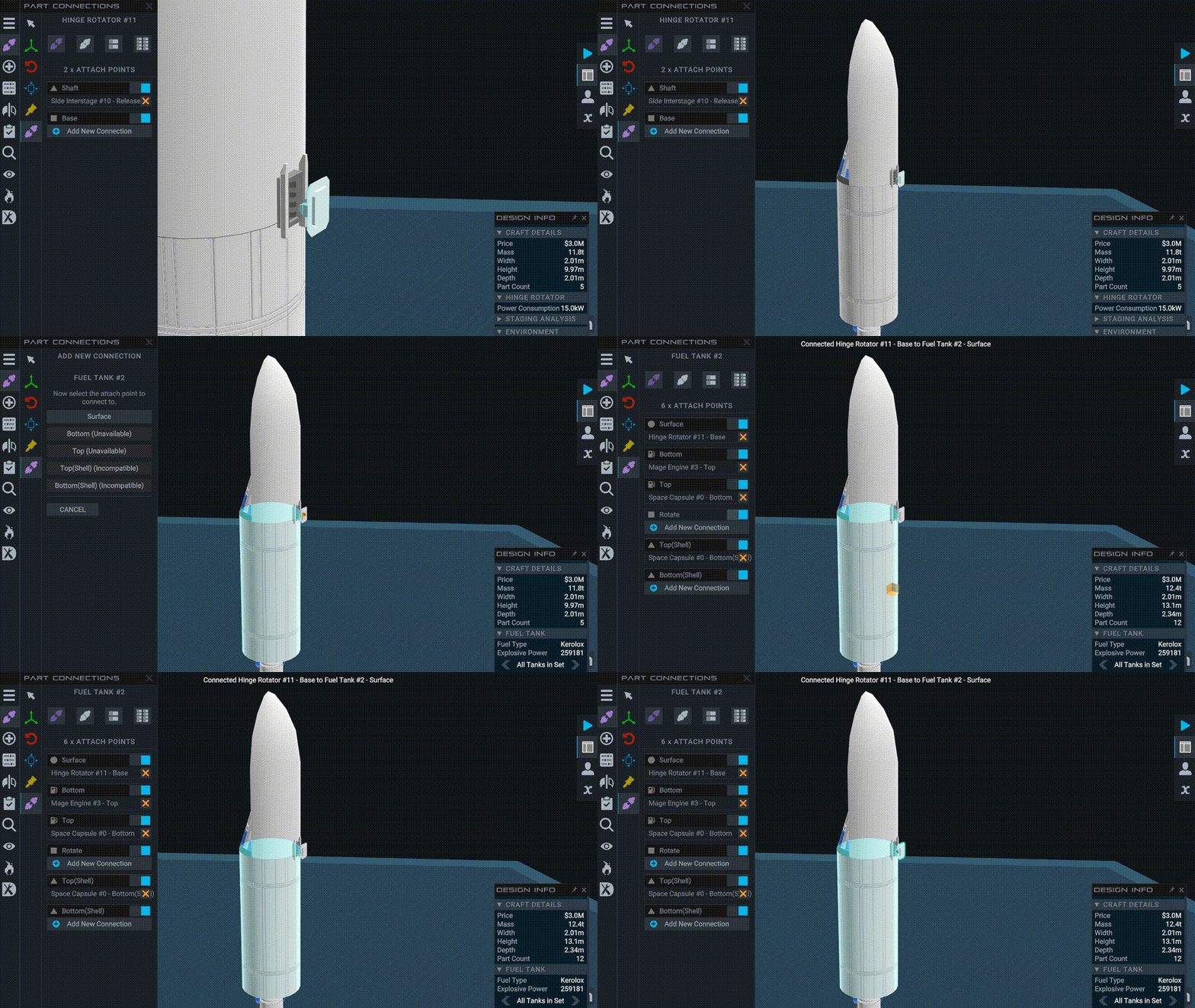
-选中铰链转轴,并打开镜像工具,将镜像模式调节为【Radial x 2】,此时整流罩恢复成一整个。
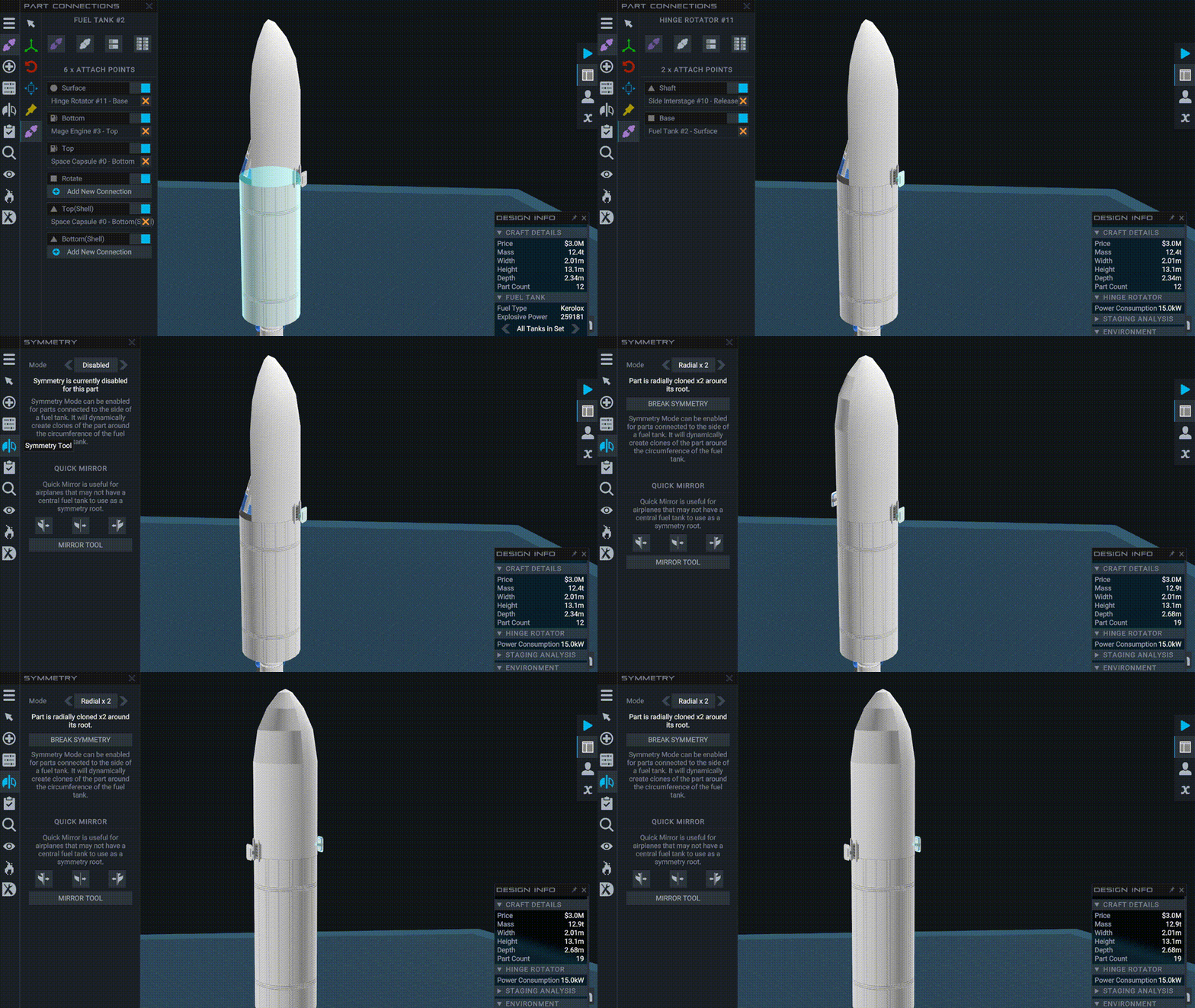
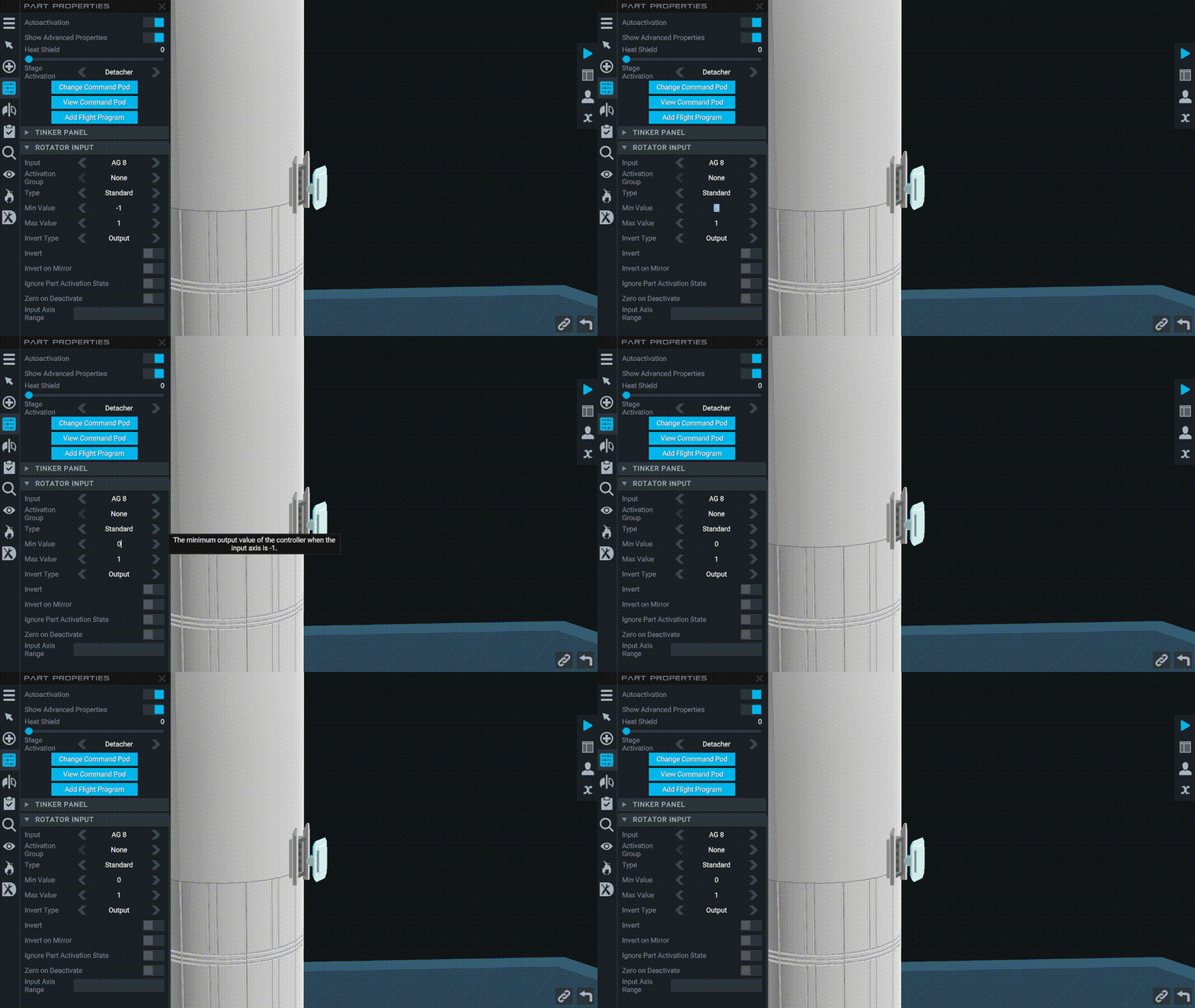
-打开铰链转轴的零件属性,点开【ADDITIONAL SETTINGS】,找【StageActivation】,将右侧的内容调节成【Detacher】,并把【Show Advanced Properties】的开关打开。
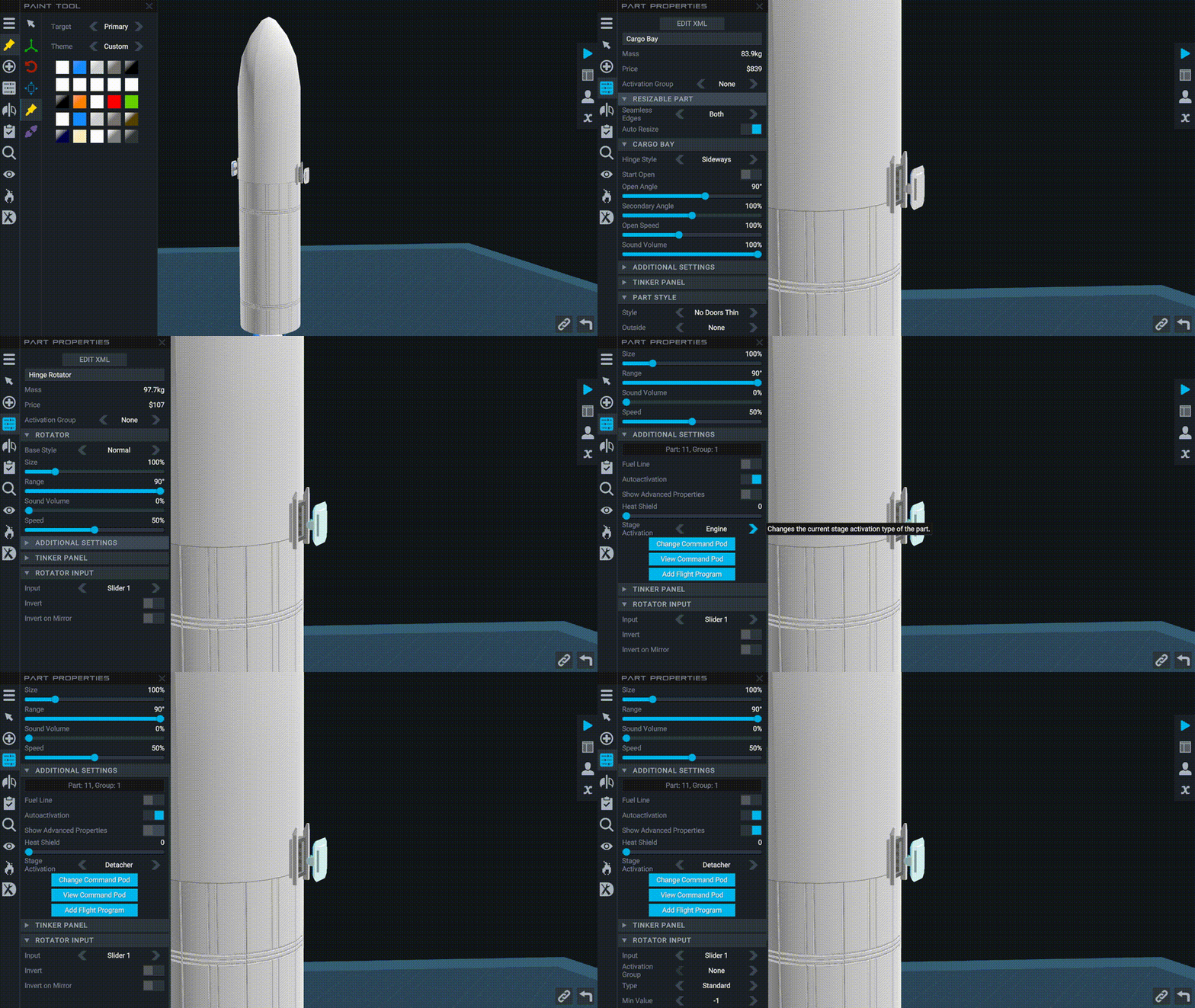
-滑动零件属性到最底端,点开【ROTATOR INPUT】,找到【Input】,并把它右侧的内容调节或者输入【AG 8】或者【AG 10】。
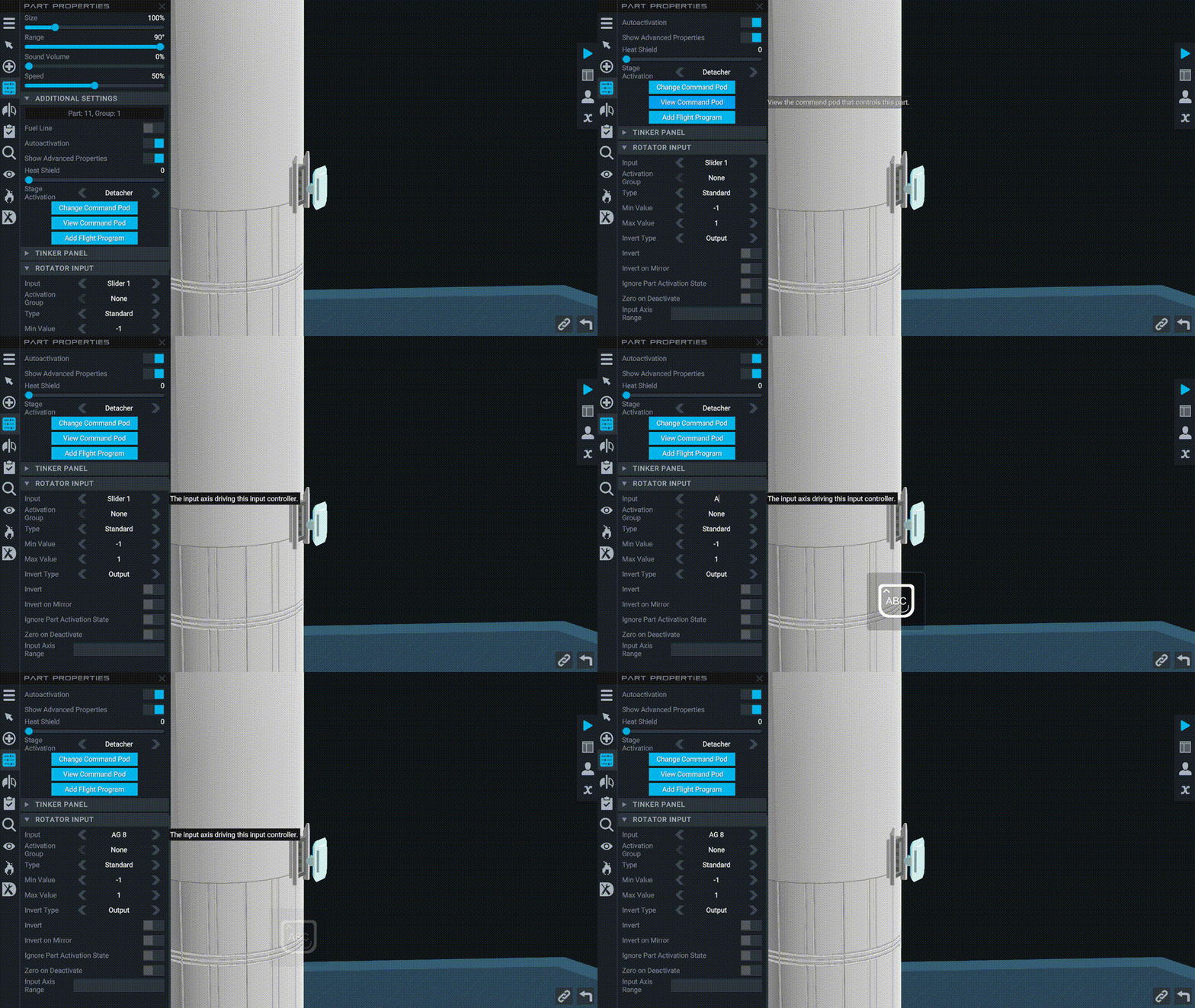
-找到【Min Value】,并把它右侧的内容调节或者输入【0】。
-找到【Max Value】,确认它右侧的内容为【1】。
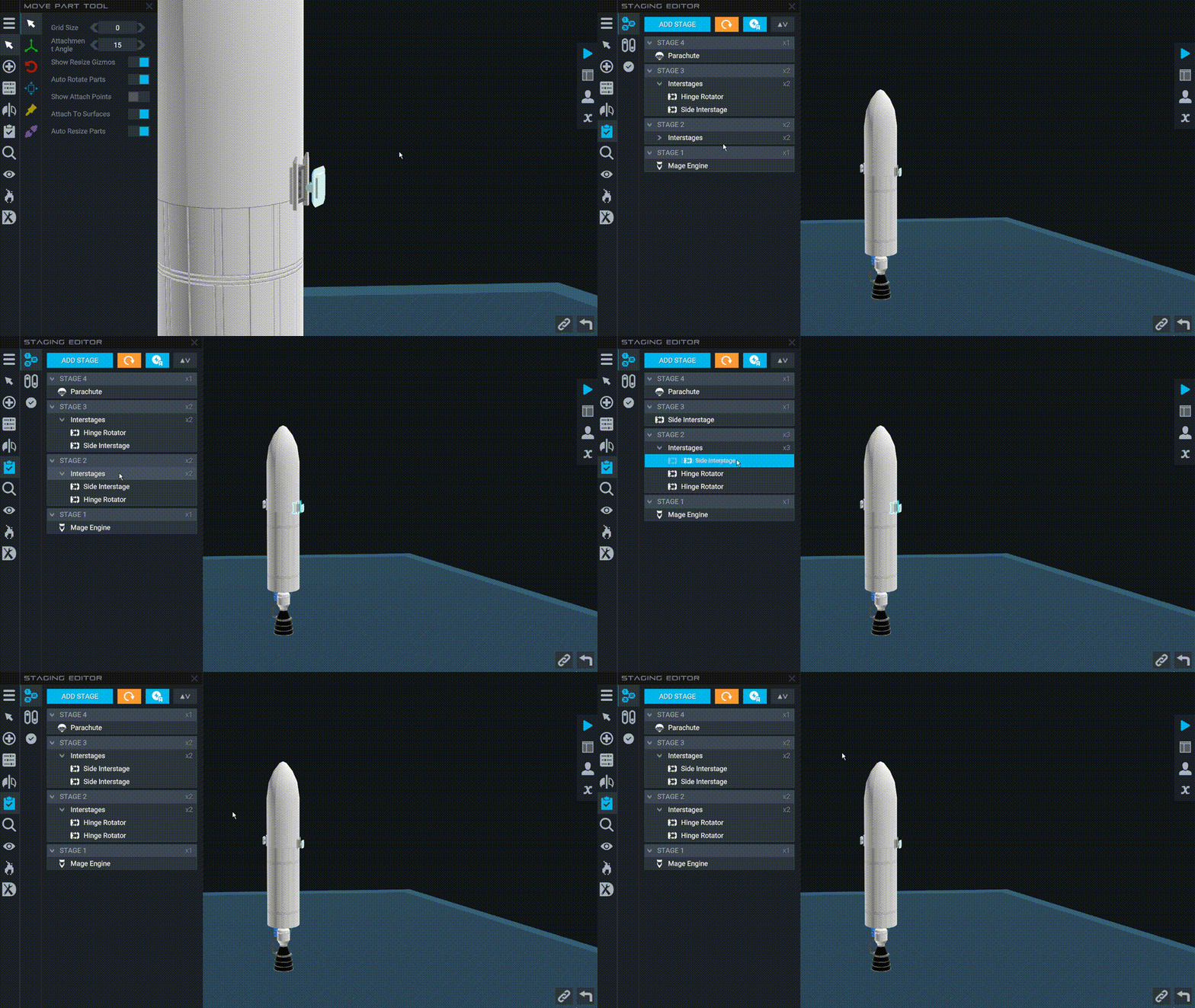
-调整铰链转轴的【Hinge Rotator】分级和整流罩侧边分离器的【Side Interstage】分级的顺序,【Hinge Rotator】分级应早于【Side Interstage】分级激活。
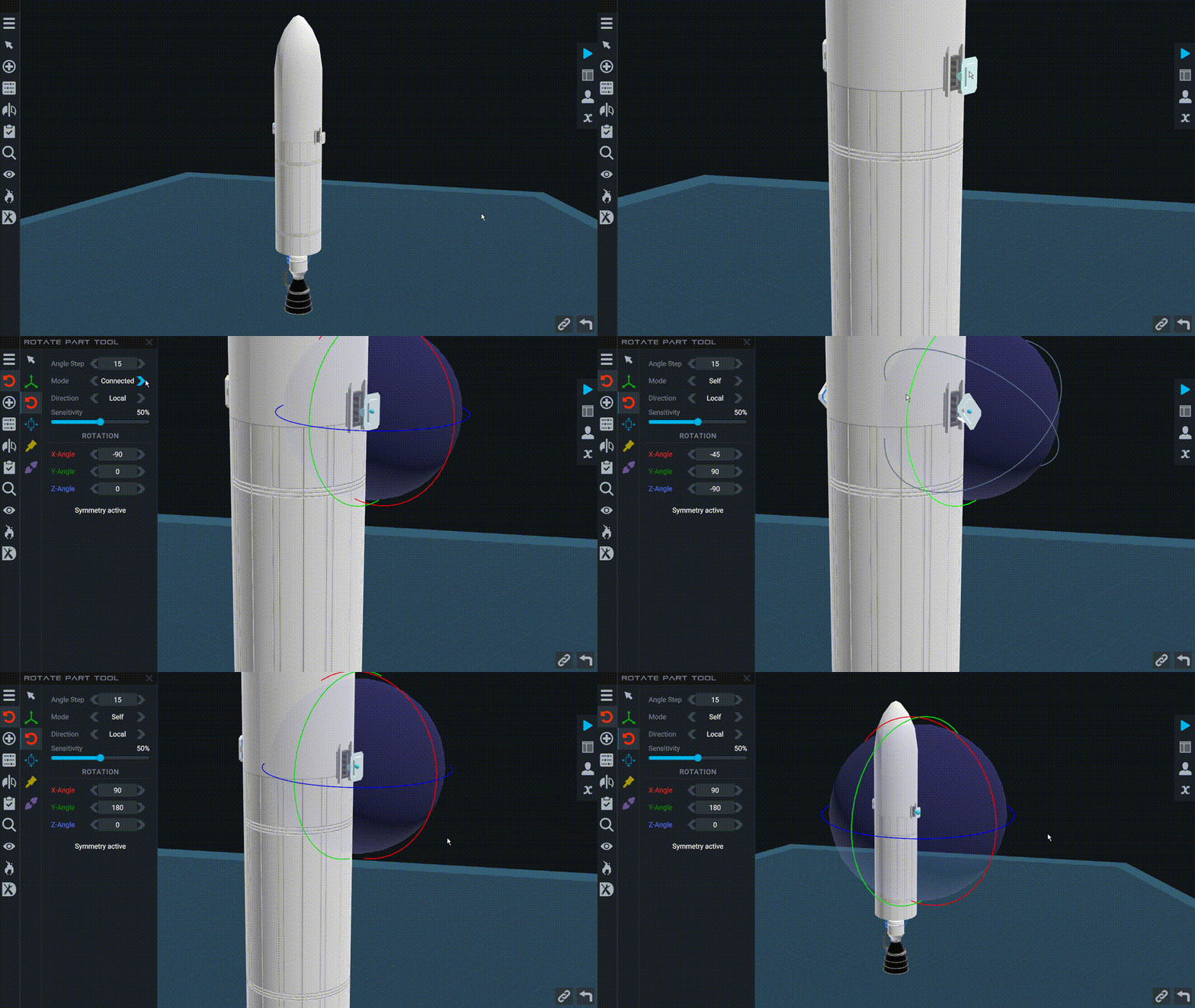
-进入发射场测试一下铰链转轴的转动方向是否正确,如果整流罩卡在一起,则为转反了,回到建造室,使用旋转工具,将旋转工具的【Mode】调到【Self】模式,然后将铰链转轴旋转180度。
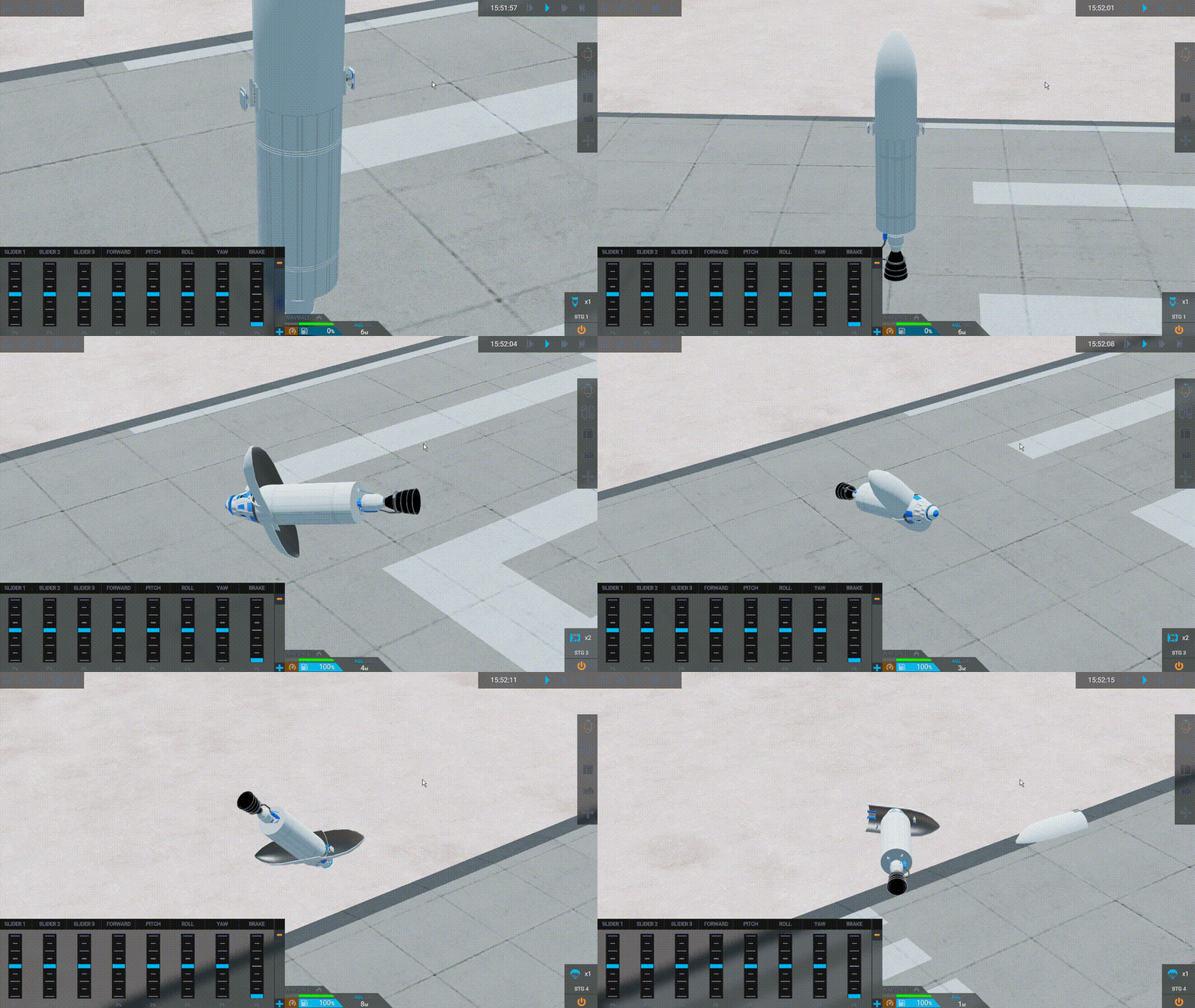
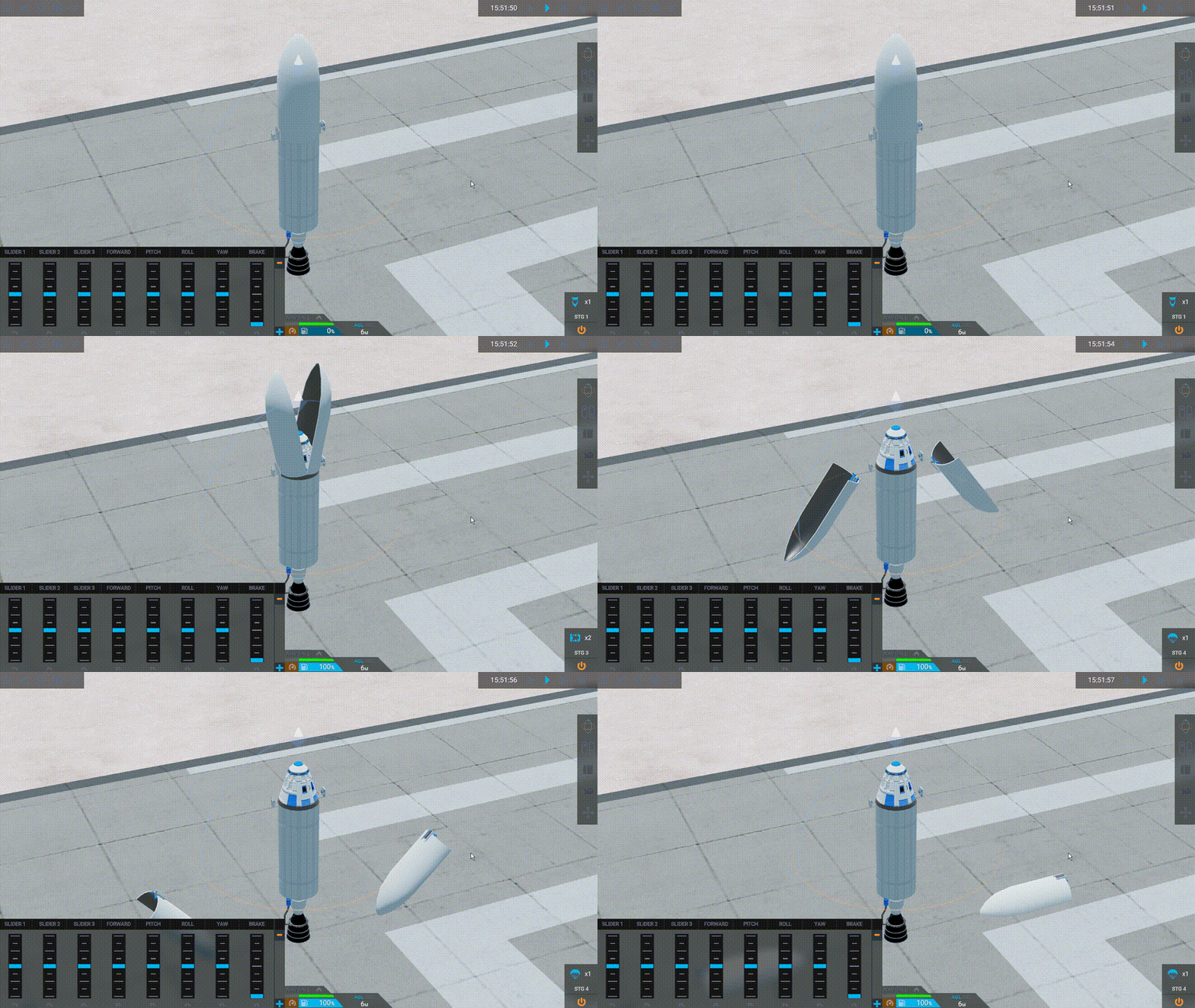
-此时你就拥有了一个抛弃效果更加真实的整流罩。
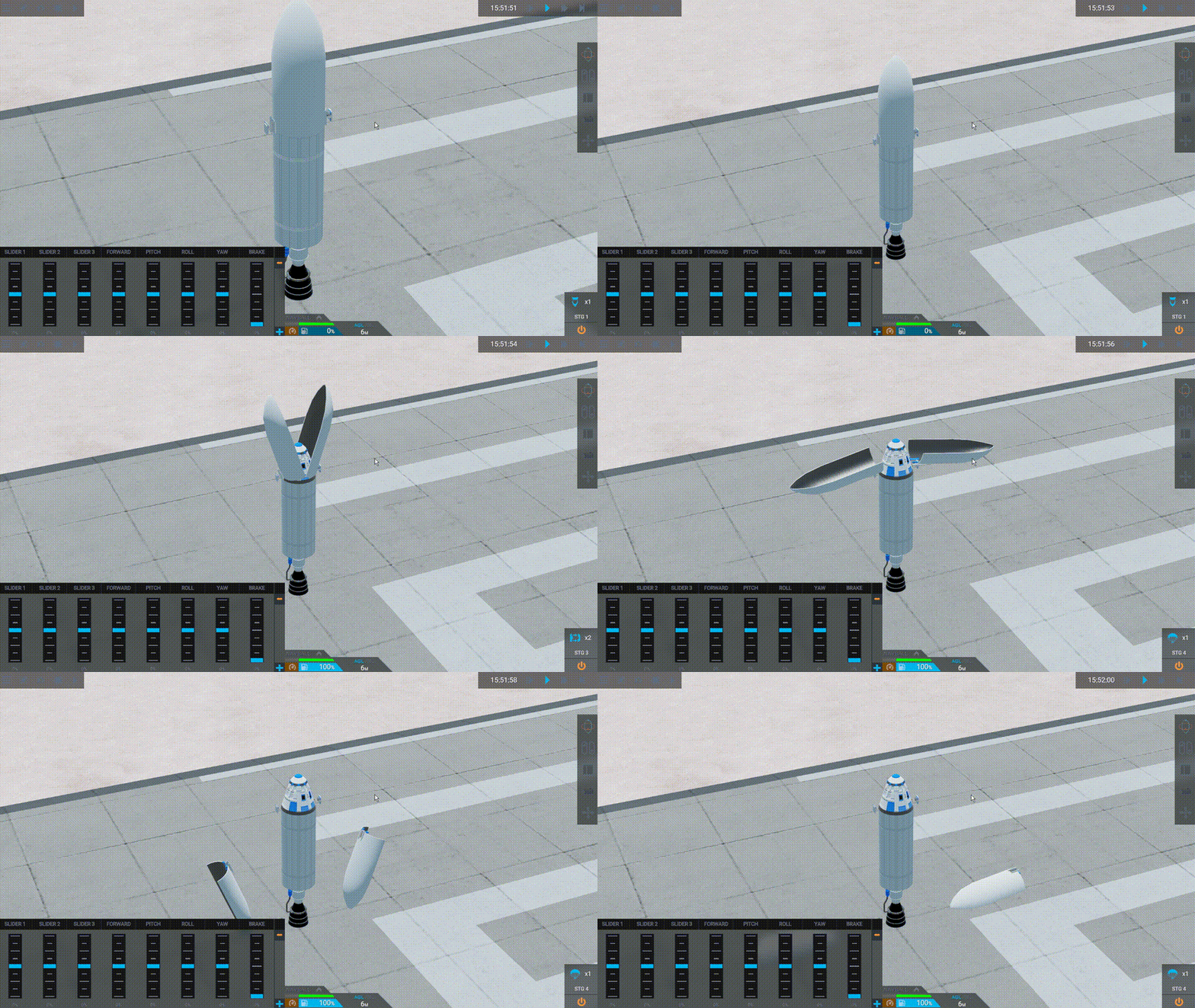
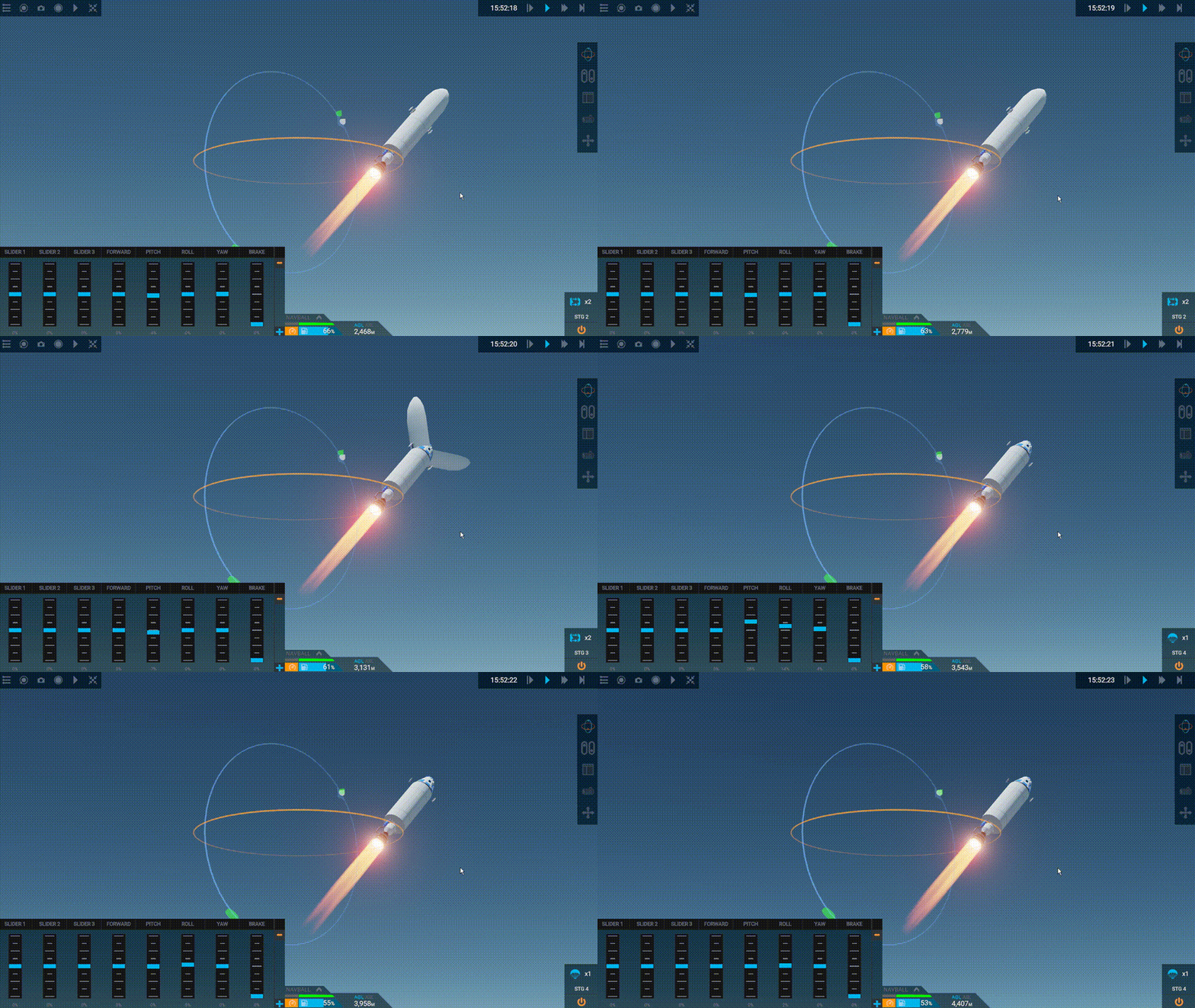
-如果你觉得在整流罩打开后再手动分离整流罩太麻烦,可以制作一个简易的Vizzy程序来解决,具体如下:
1. 选中其中一个整流罩的铰链转轴,将它部件属性顶端的【Hinge Rotator】改成一个你记得住的名字,比如【ABC123】。
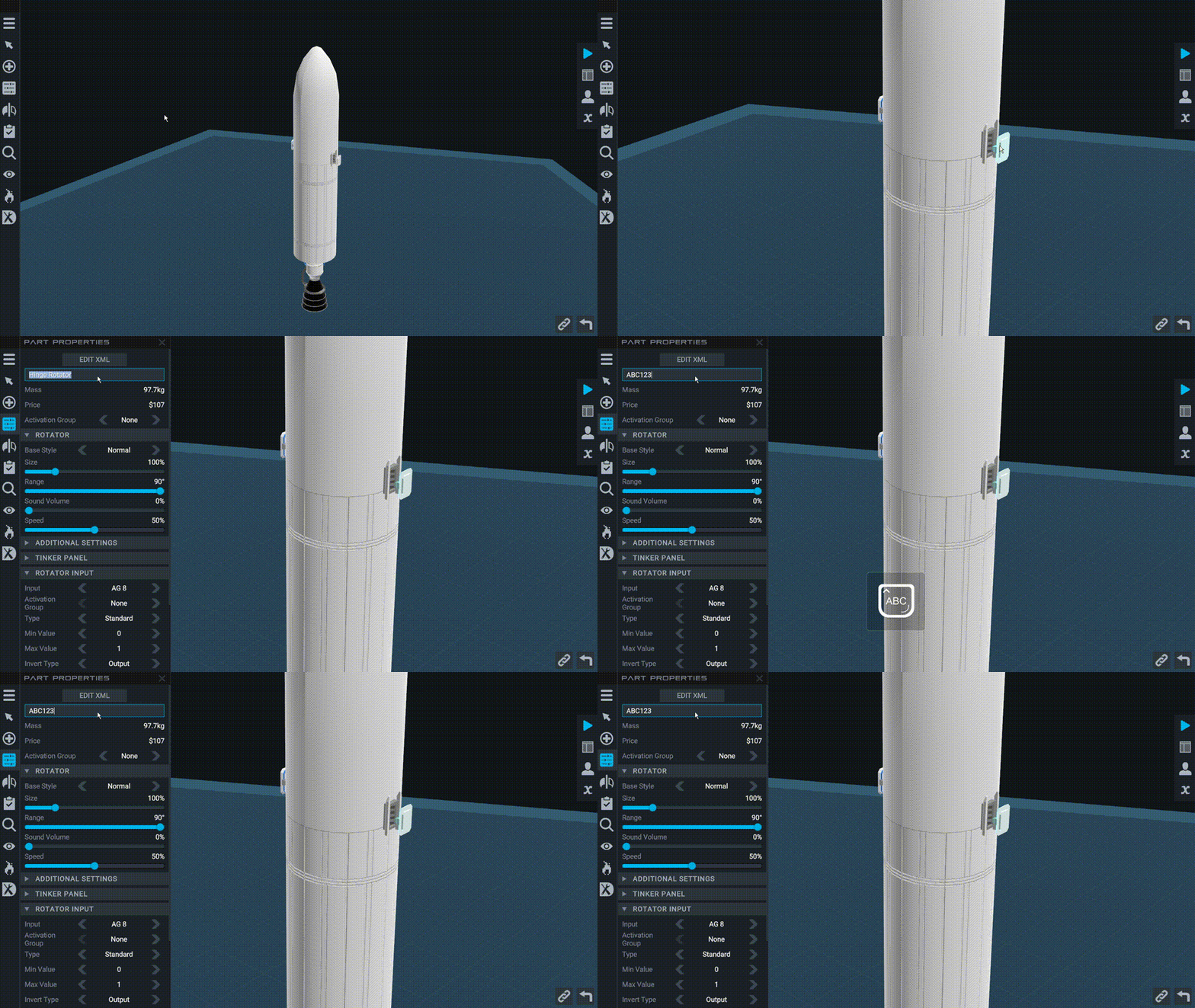
2. 点击建造室右侧的【X】按钮进入Vizzy编程界面。
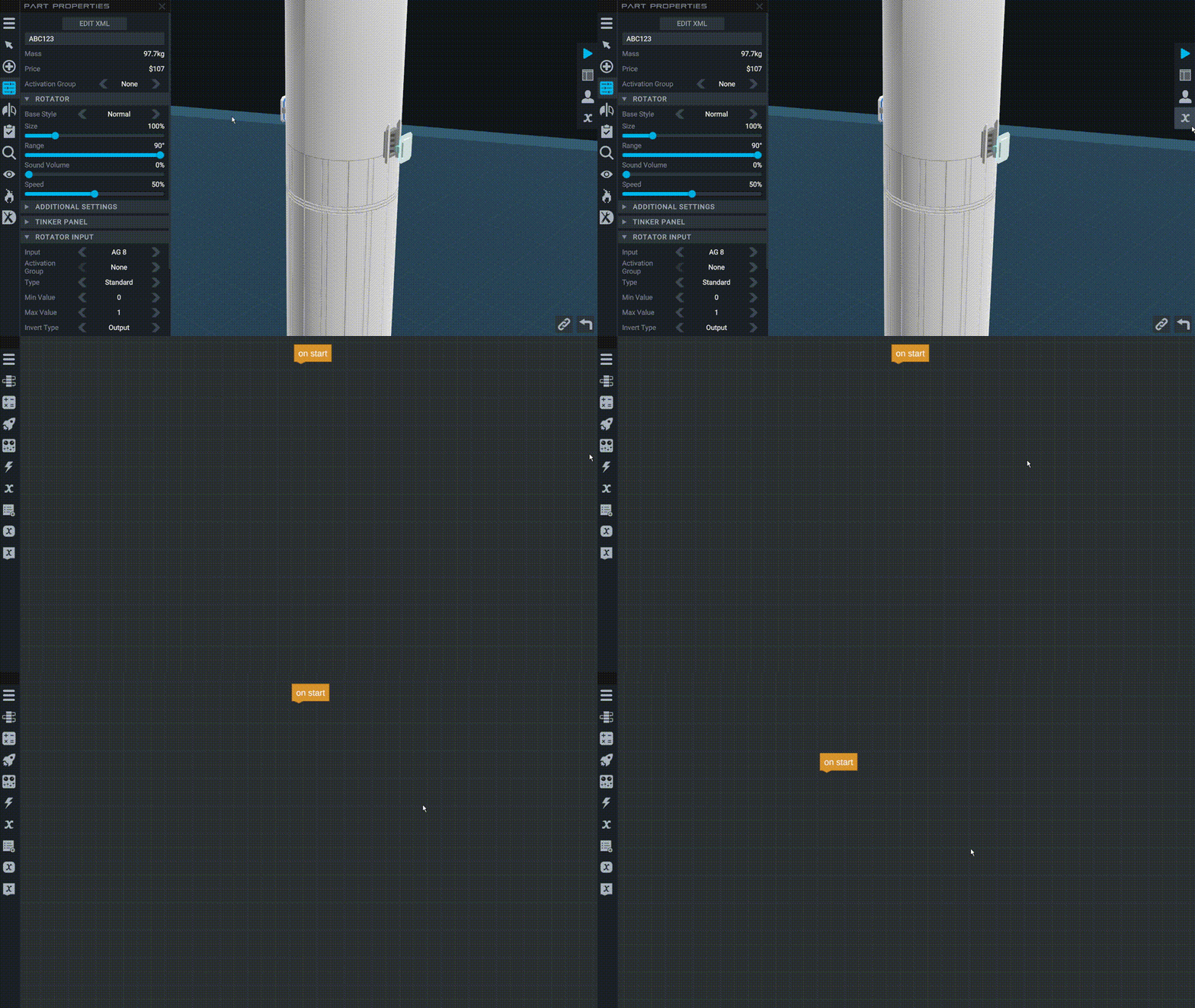
3. 在左侧的语句中找到如图示的6个程序语句块。
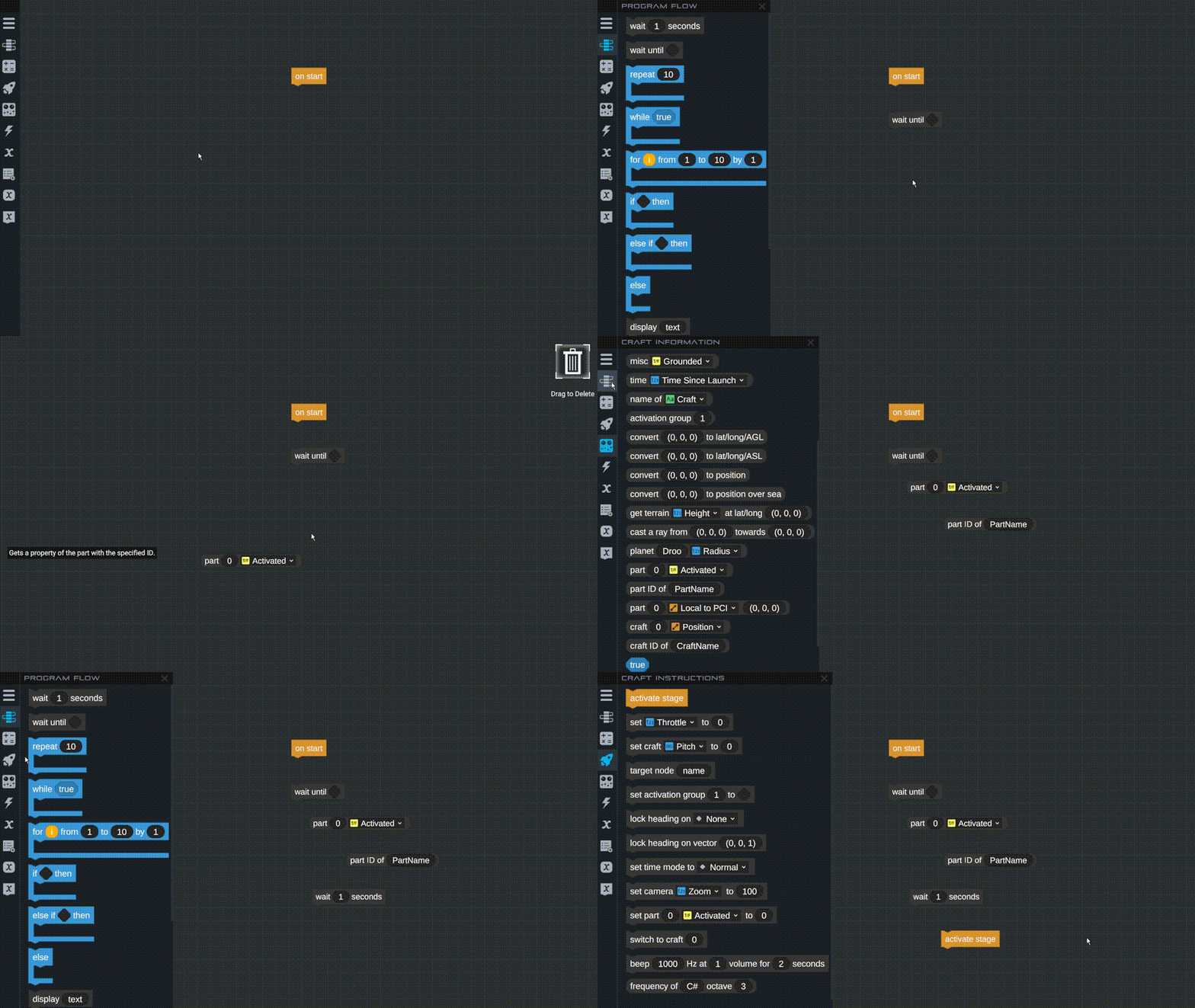
4. 将【Part ID of (PartName)】的(PartName)改成(ABC123)。
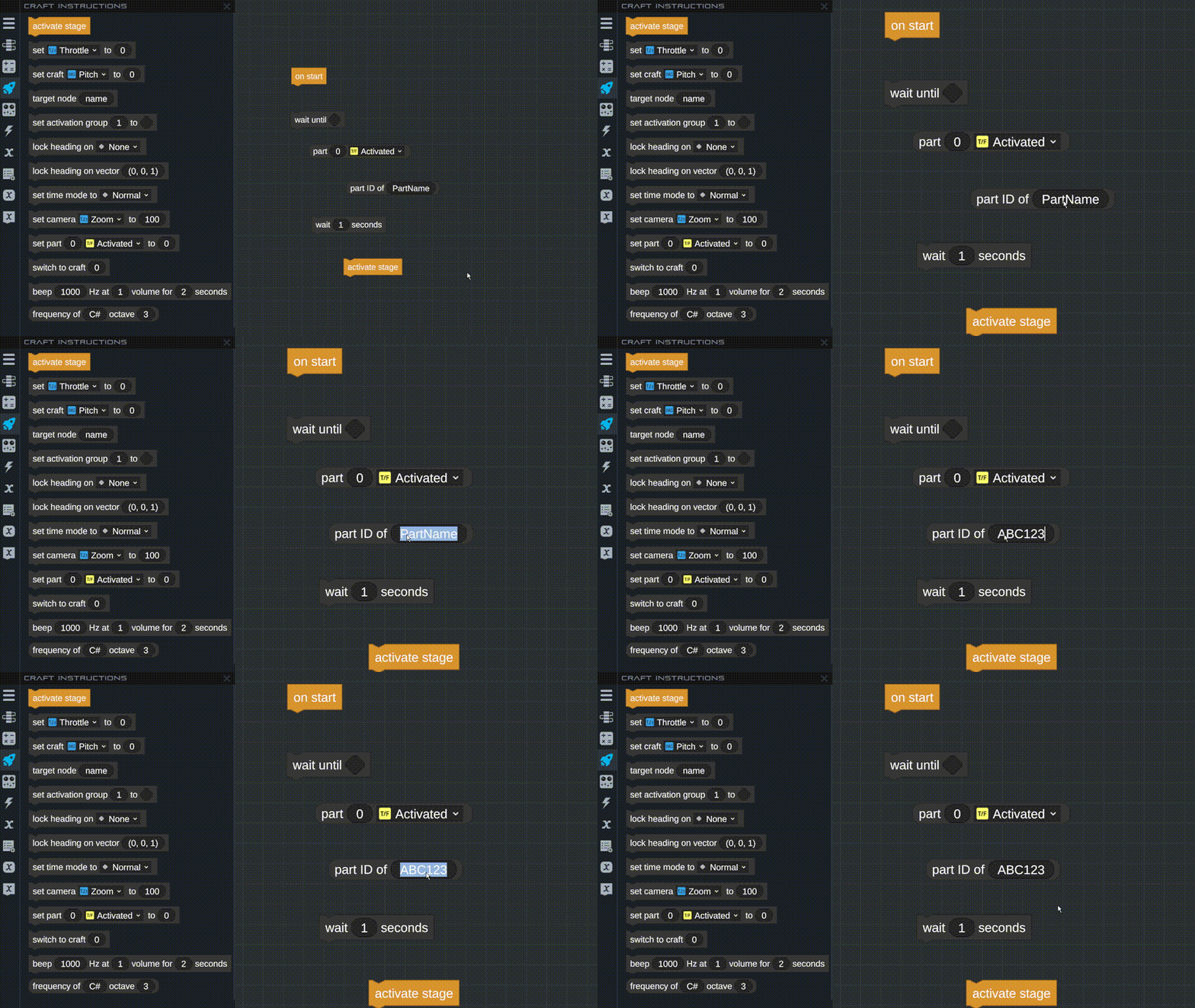
5. 将6个程序语句块如图示组装起来(请确保你的【Hinge Rotator】分级早于【Side Interstage】分级激活,且两个分级中间没有加其他的分级)。
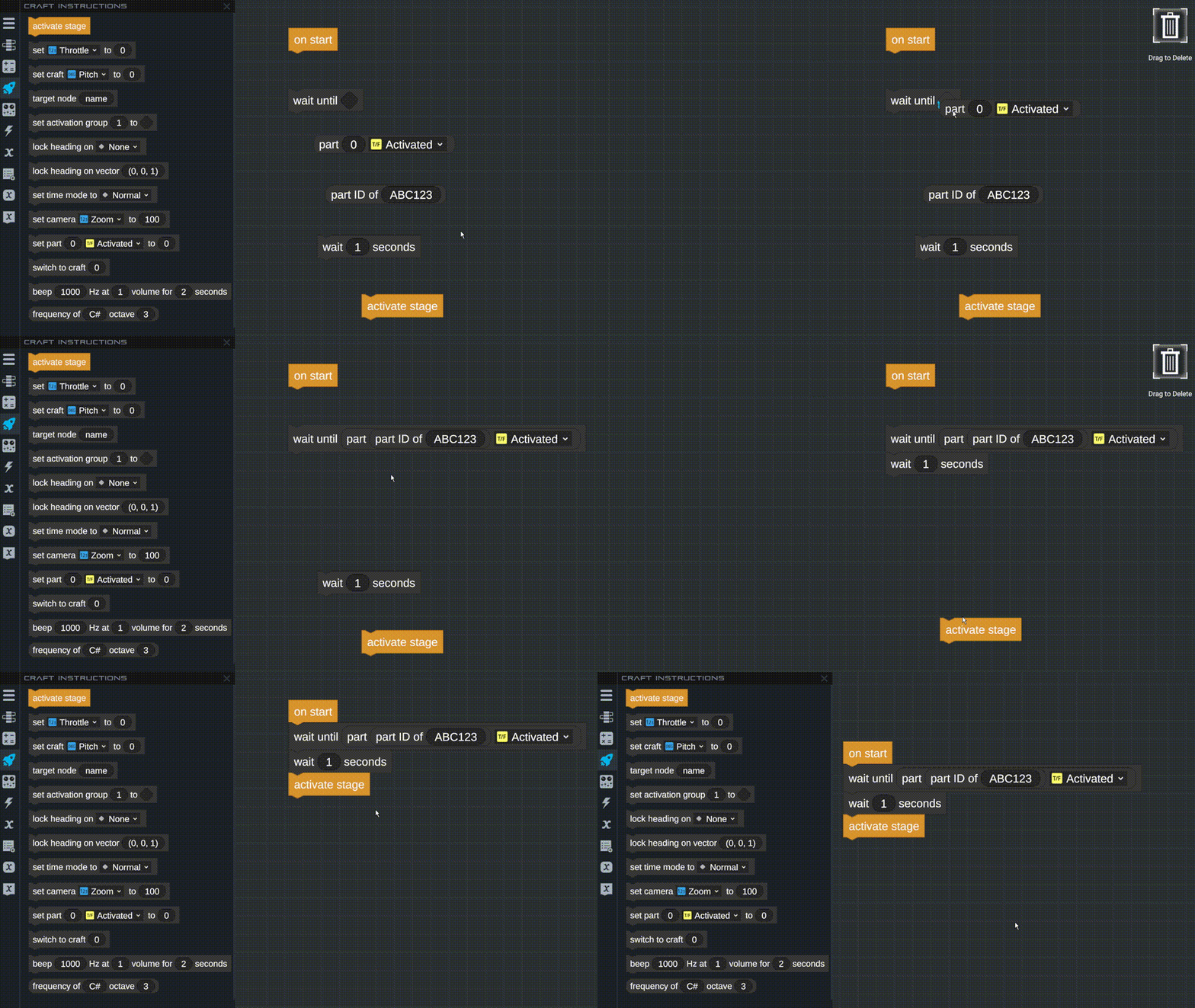
6.这样你就拥有了一个抛弃效果更加真实,且不用打开后再手动分离的整流罩。
2-在整流罩上添加国旗、文字等标识
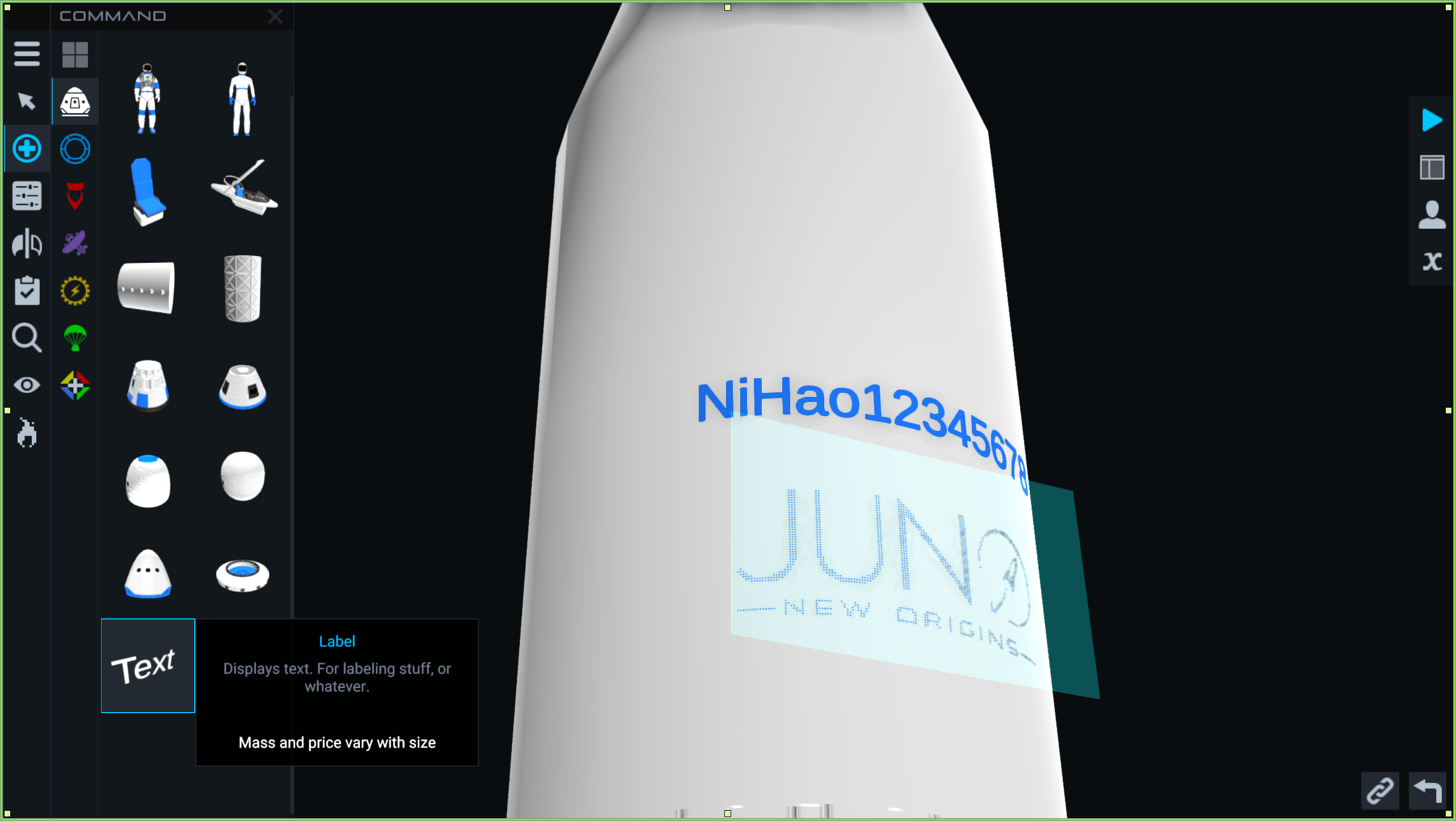
货舱部件的内部和外部都有连接点,此时你可以在整流罩上添加国旗、文字等标识了。
国旗、文字等标识需要使用【Label】部件制作,游戏内并无自带贴图。
如果是国旗、非英文文字等标识,需要将标识的图片在【JNO工具-图片转Label】网站进行处理,转成数据后粘贴进【Label】部件再添加到整流罩上。
3-在整流罩上安装逃逸塔、栅格舵等部件
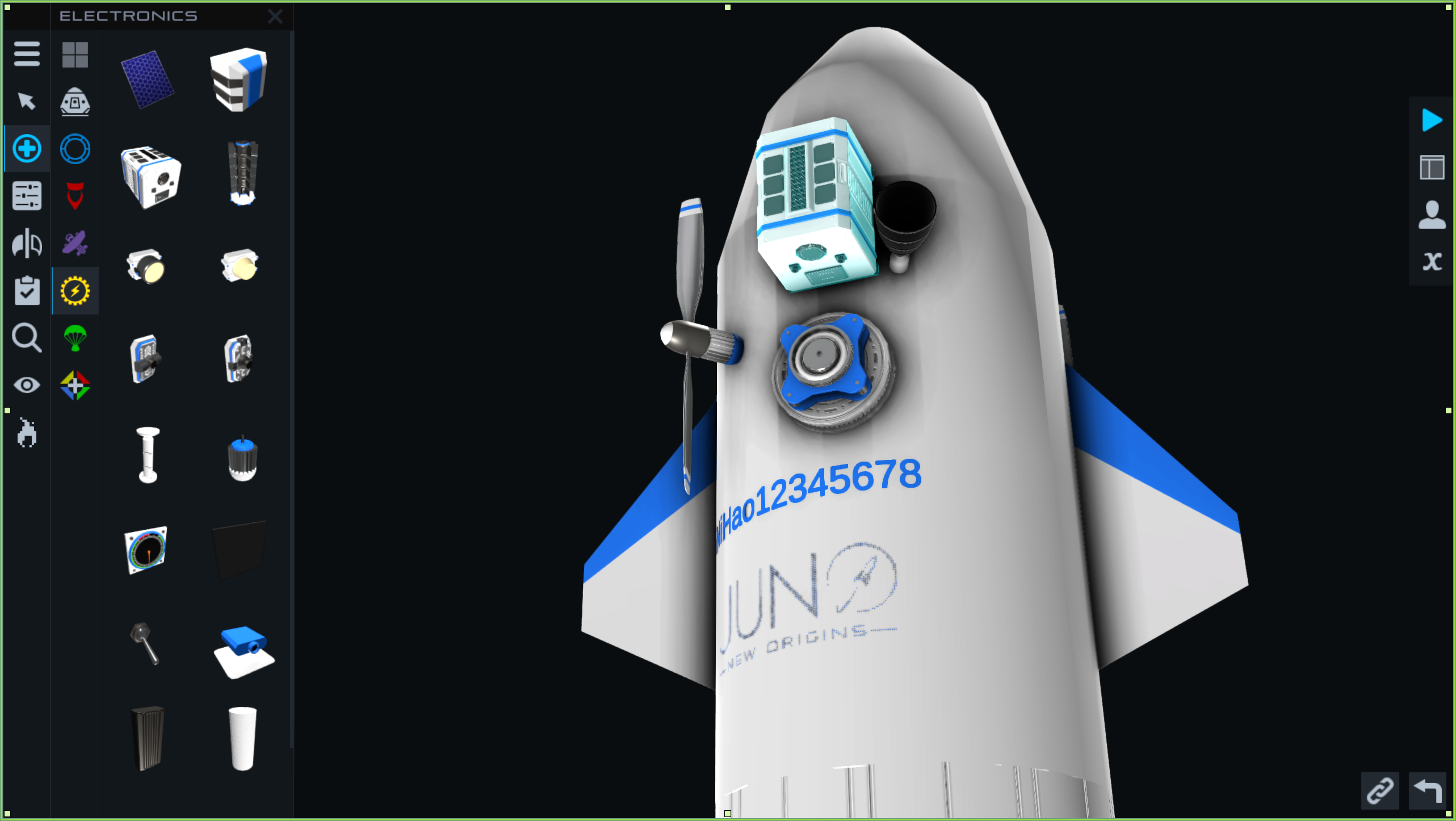
货舱部件的内部和外部都有连接点,此时你可以在整流罩上安装逃逸塔、栅格舵等部件了。逃逸塔、栅格舵的具体制作方式请根据你的参考资料、设计方案来制作,游戏内没有自带的部件,本篇教程由于内容原因,亦不负责讲述具体的制作方法。
4-多瓣整流罩
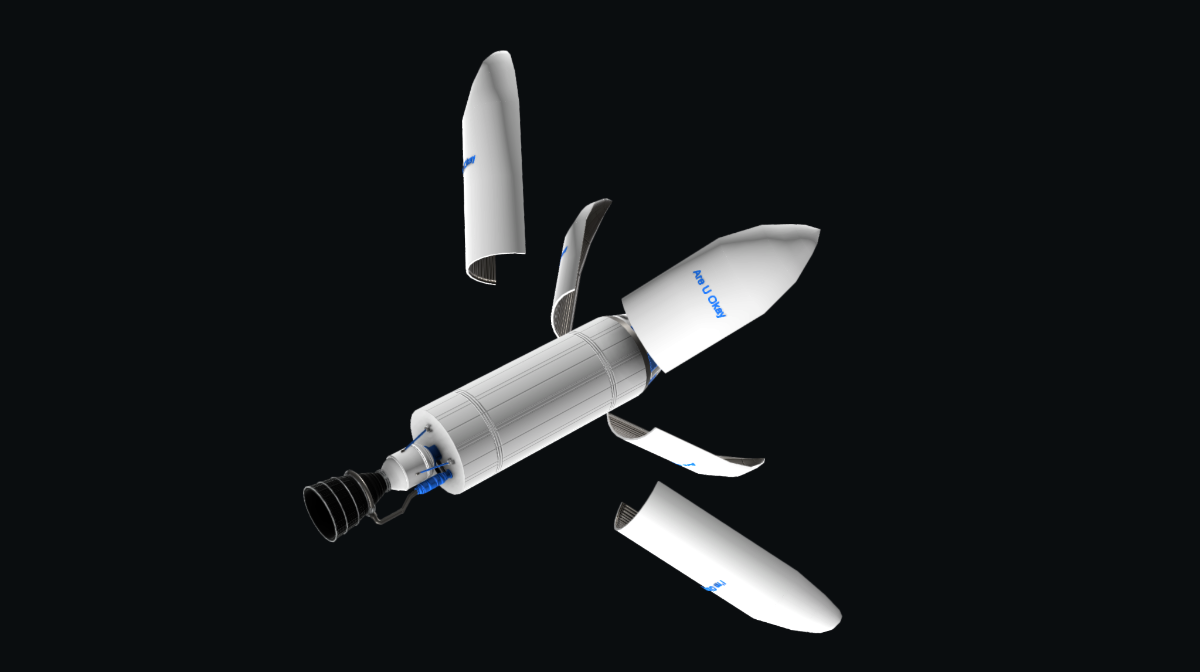
历史上曾经出现过有如运载“旅行者”号探测器的“大力神”2E+半人马座上面级这种使用了“三瓣式”整流罩的运载火箭。在自制整流罩技术的灵活运用下,我们同样可以制作这种特殊的整流罩。
制作材料:货仓,侧边分离器,铰链转轴(可选)
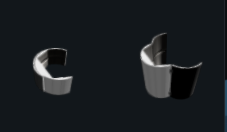
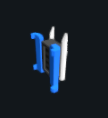
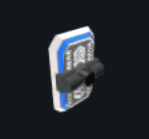
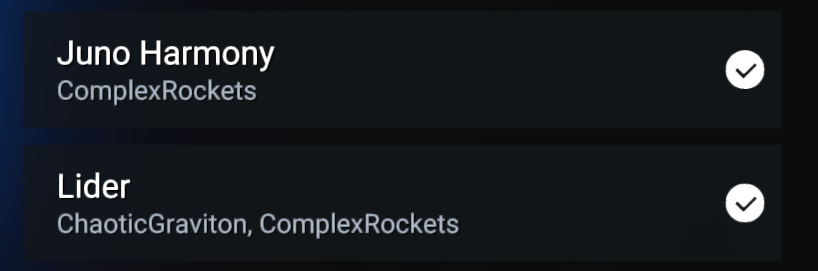
-PC版需要安装“JunoHarmony”和“Lider”两个Mod
-取出货舱部件,并将货仓属性设置为【No Doors Thin】。
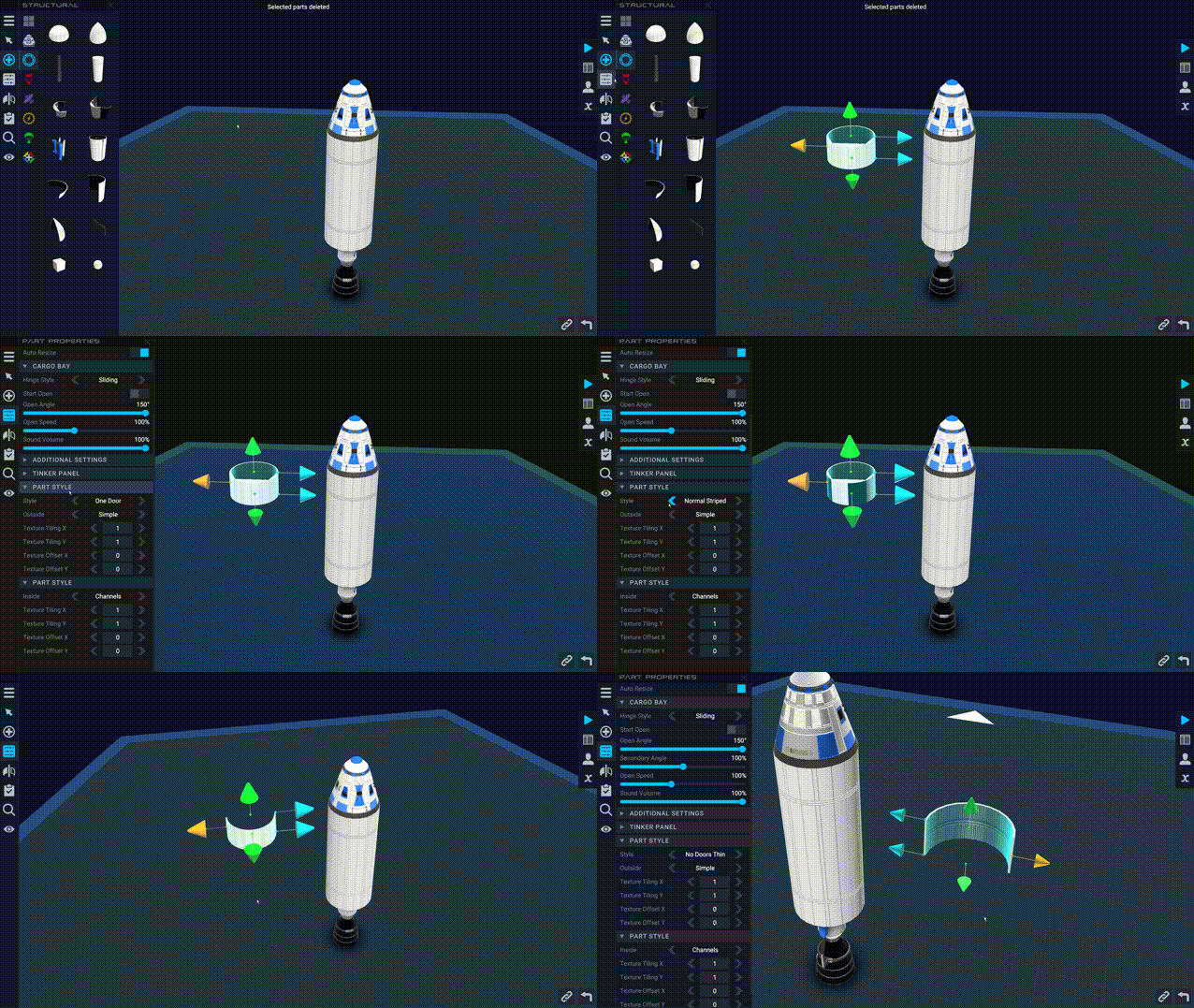
-将拿出的这一个货舱部件直接连接在火箭箭体上,打开镜像工具,将镜像模式调节为【Radial x 3】
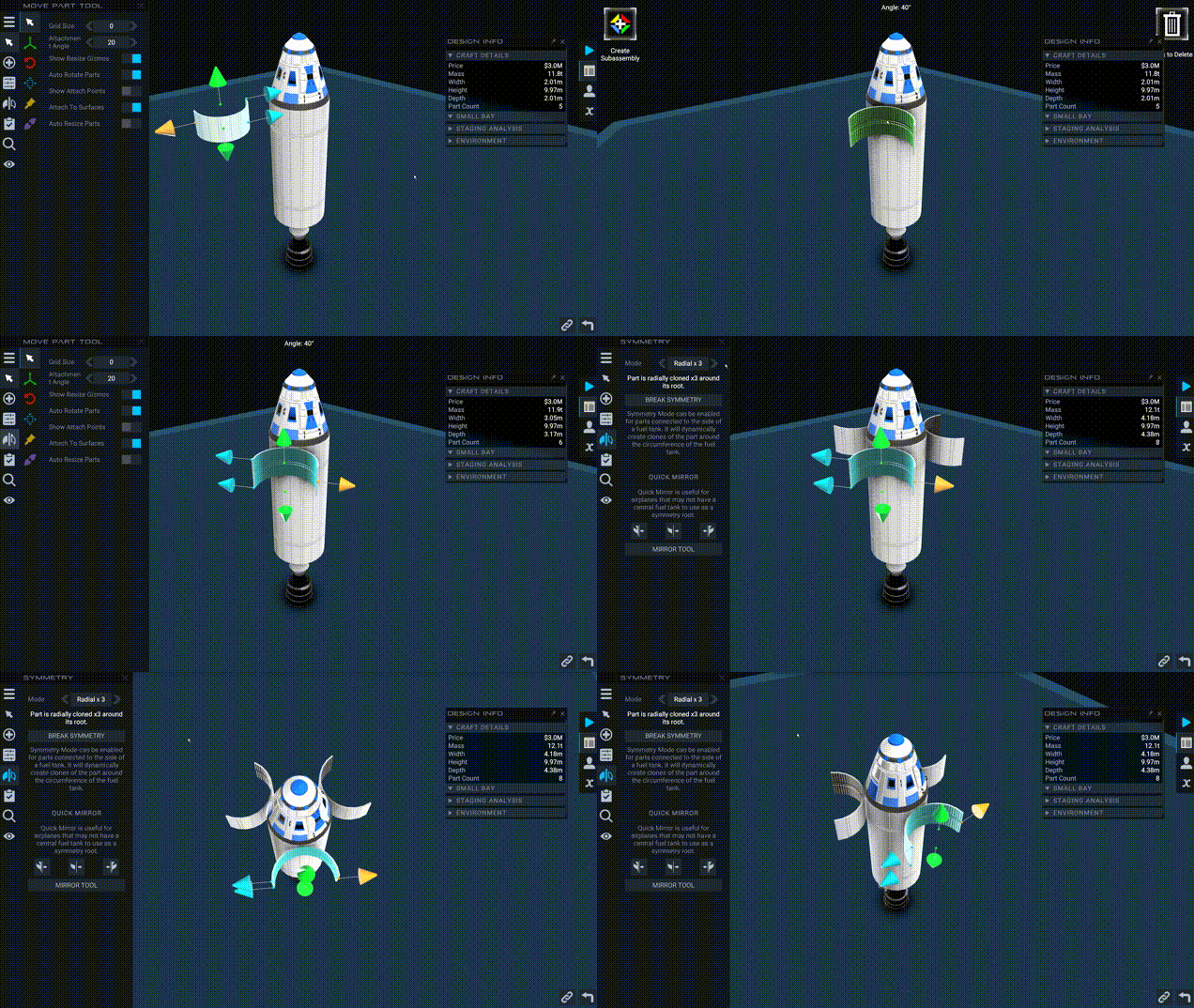
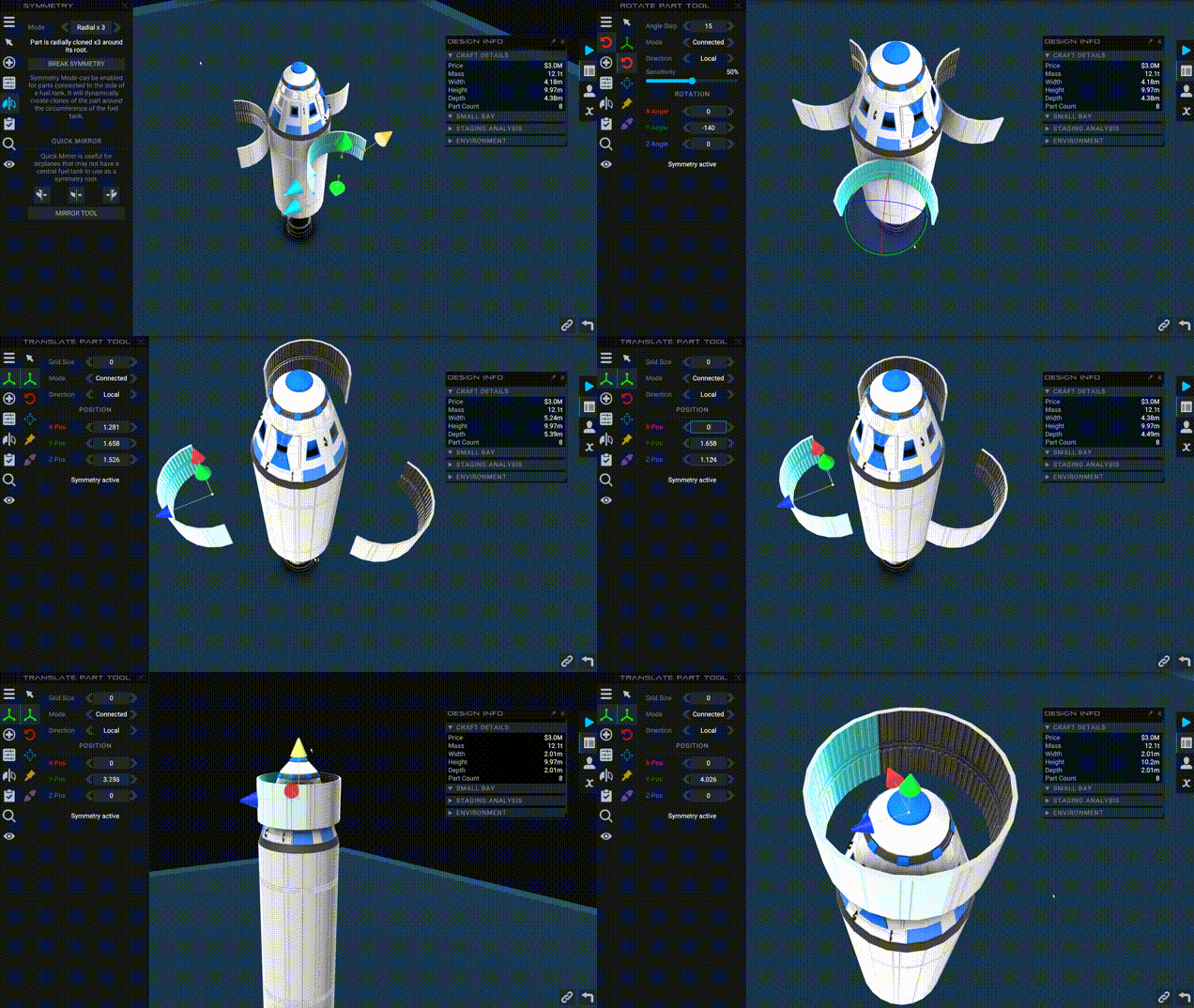
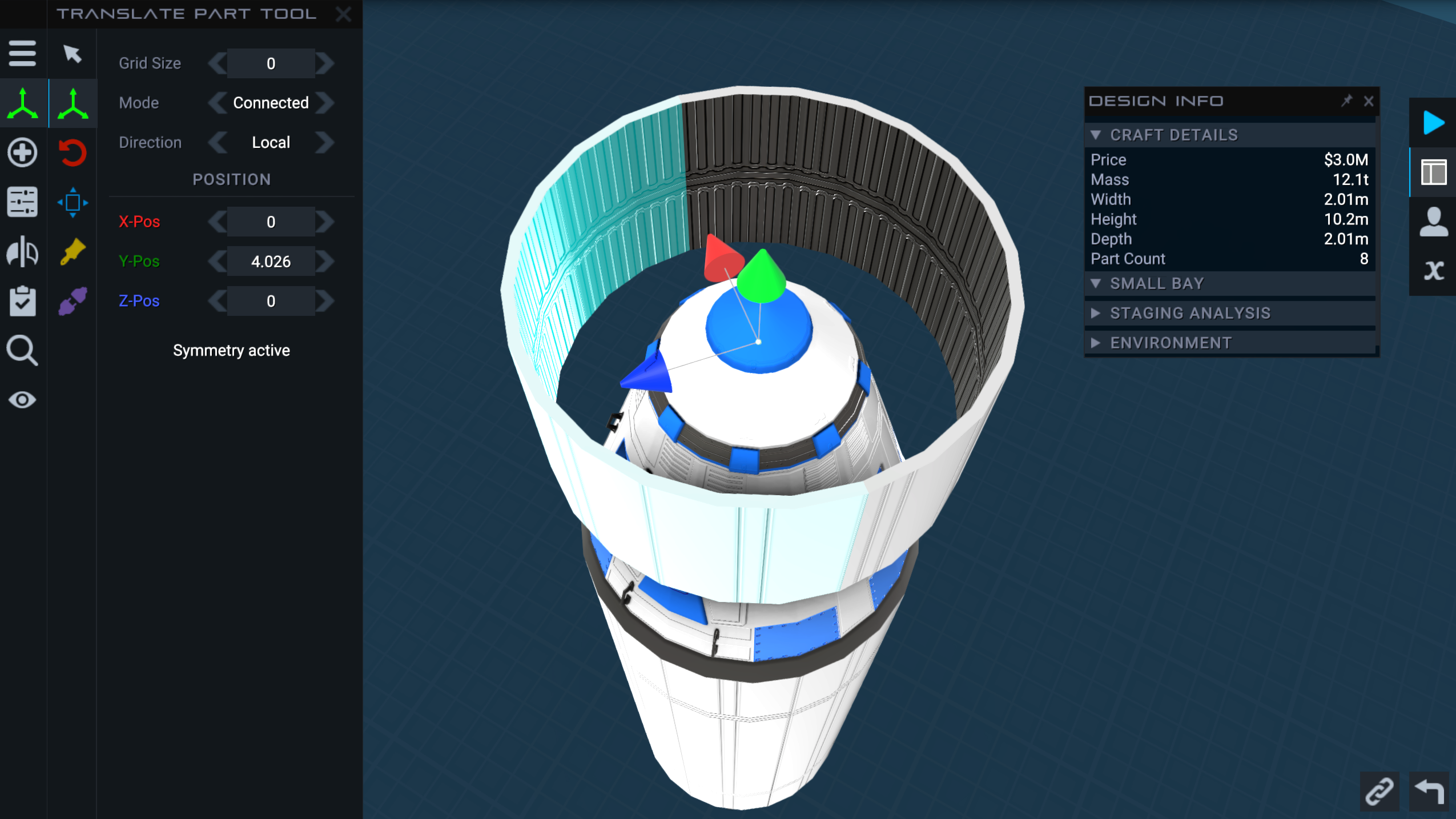
-使用位移和旋转工具,调整其中一个货舱的位置,将三个货舱的截面拼合成一个圆形。
此时你发现内部出现穿模了
-打开截面编辑器,点击其中一个货舱的截面,调节Clamp3滑条,直到将穿模的部分从内部挤压出来
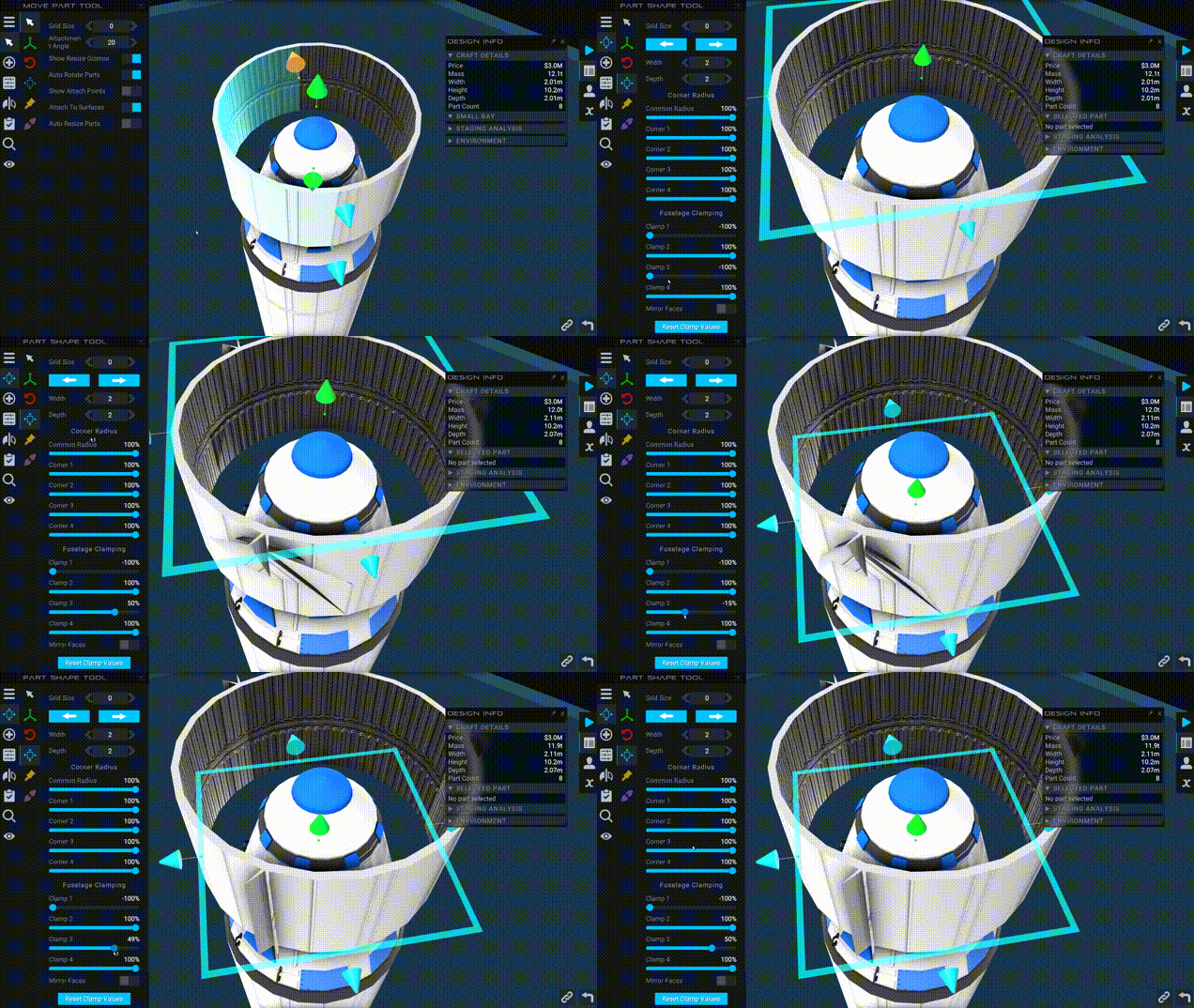
-调节Clamp1和Clamp2滑条,将挤压出来的,破坏圆周曲面的部分裁切掉。两个滑条的值应互为相反数。
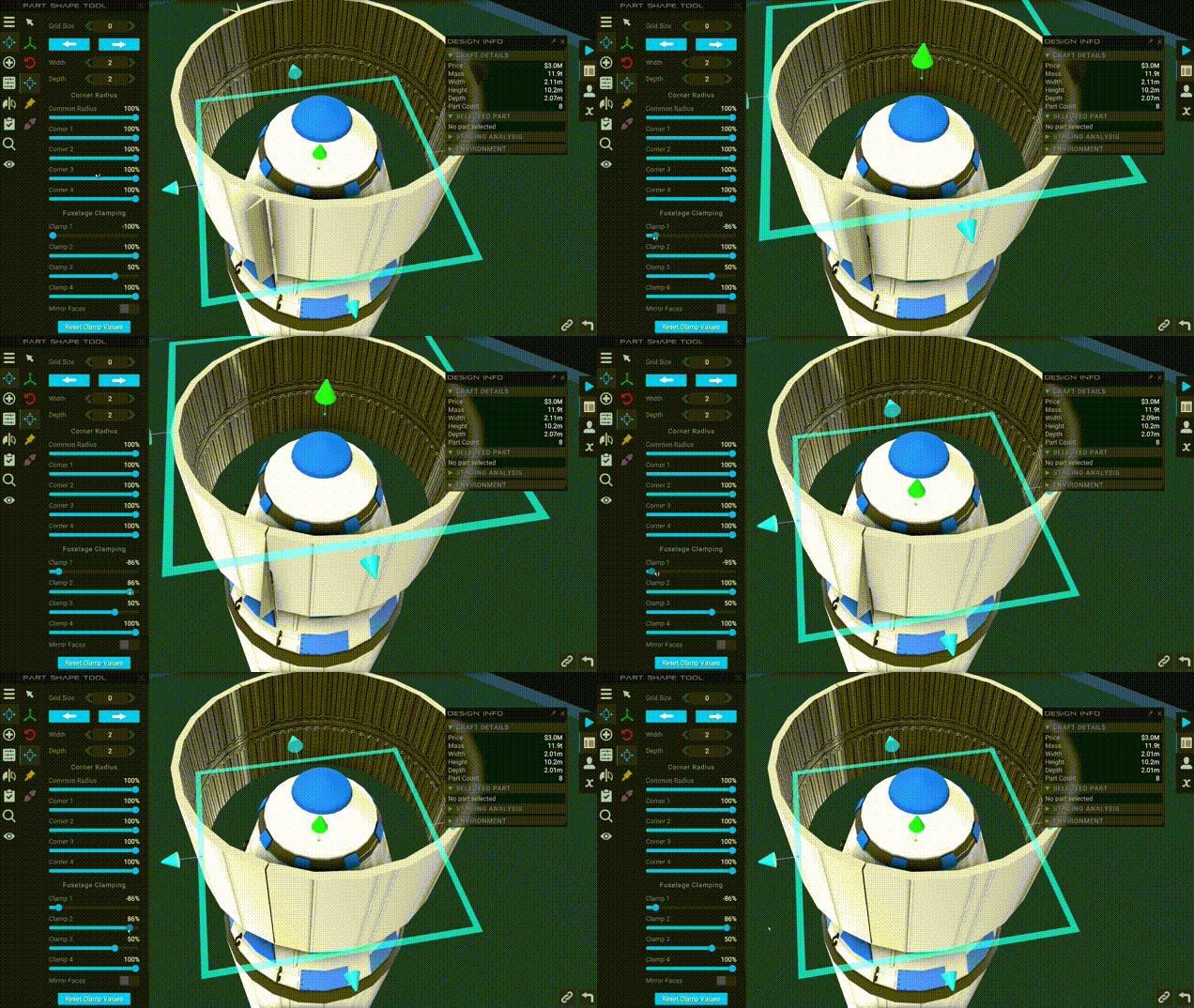
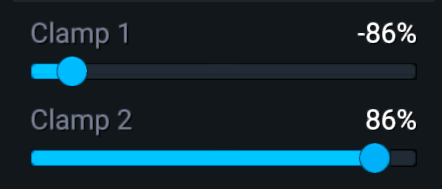
【如果滑条不能调出满意的效果,需要进行如下操作:]
-PC版点击Clamp滑条右侧的百分比可以手动输入数值微调。
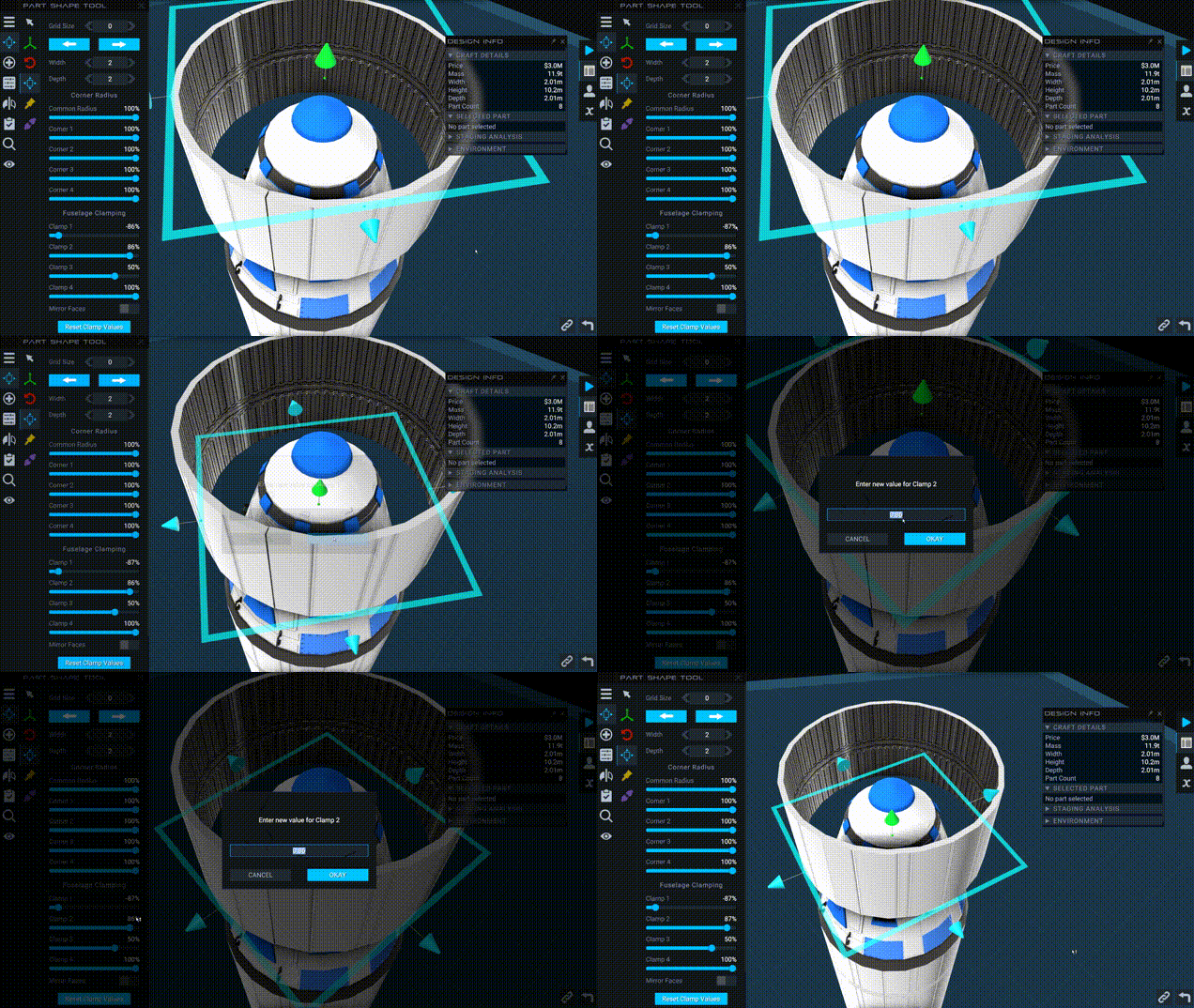
-手机版需要进入货舱的部件属性界面
>TINKER PANEL>Edit Hidden Properties>顶部翻到【Fuselage】>在列表内找到【clampDistances】,将里面的内容复制到记事本进行修改,这串用英文逗号分隔开的数字分别对应PC端mod工具的内容如下:

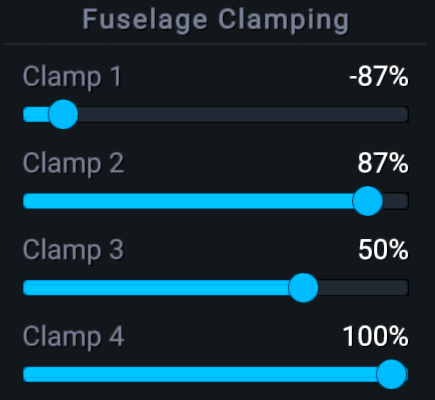
-0.865, 0.865, 0.5, 1, -0.865, 0.865, 0.5, 1
[上截面]Clamp 1,Clamp 2,Clamp 3,Clamp 4,[下截面]Clamp 1,Clamp 2,Clamp 3,Clamp 4
-调整完毕后,你就拥有了多瓣式整流罩的第一段结构。
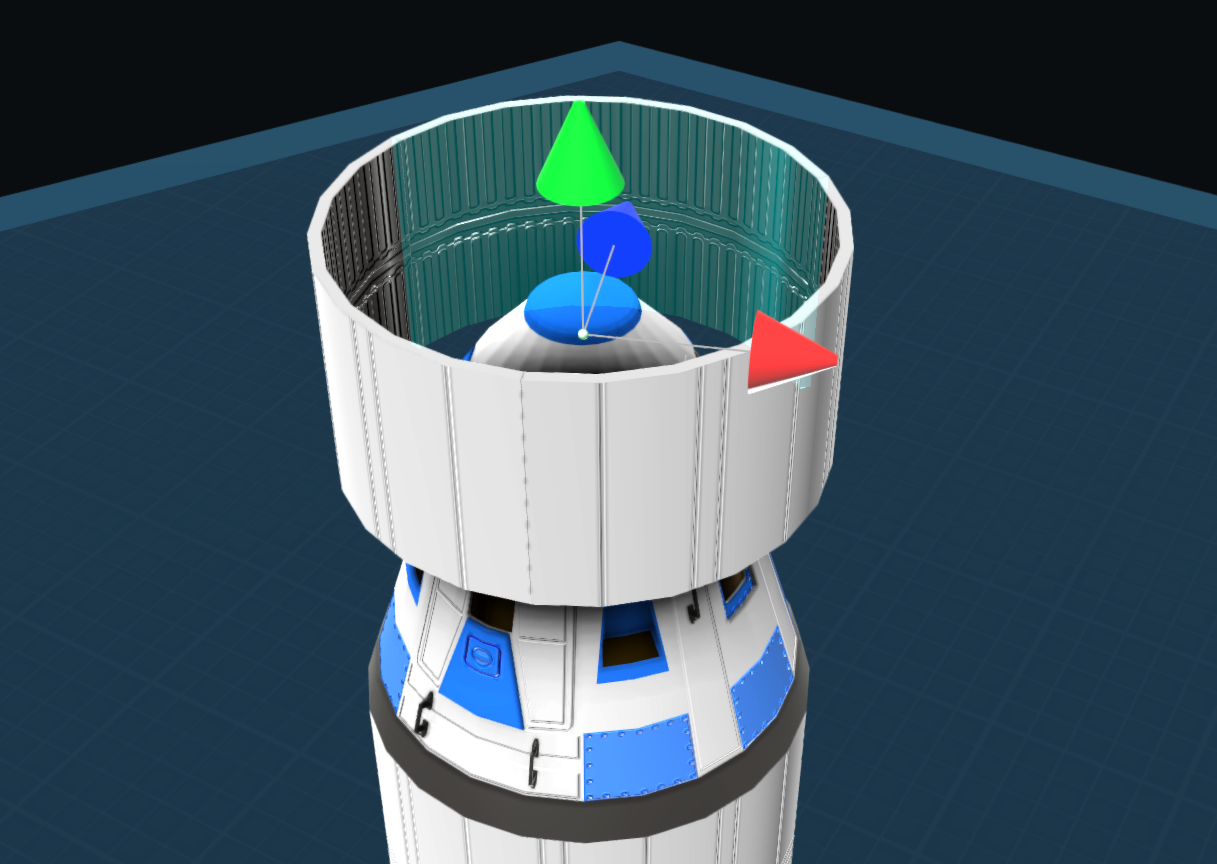
-在第一段结构的基础上【Add Section】生成整流罩需要的其他部分。

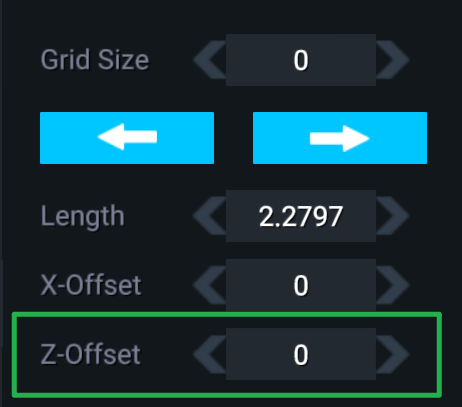
-在调整生成部分的截面时,要注意【Z-0ffset】,以保持整流罩从上到下的“缝”始终保持在一条直线上(如果你想发挥想象力制造外形扭曲奇特的火箭,可以忽略本条)
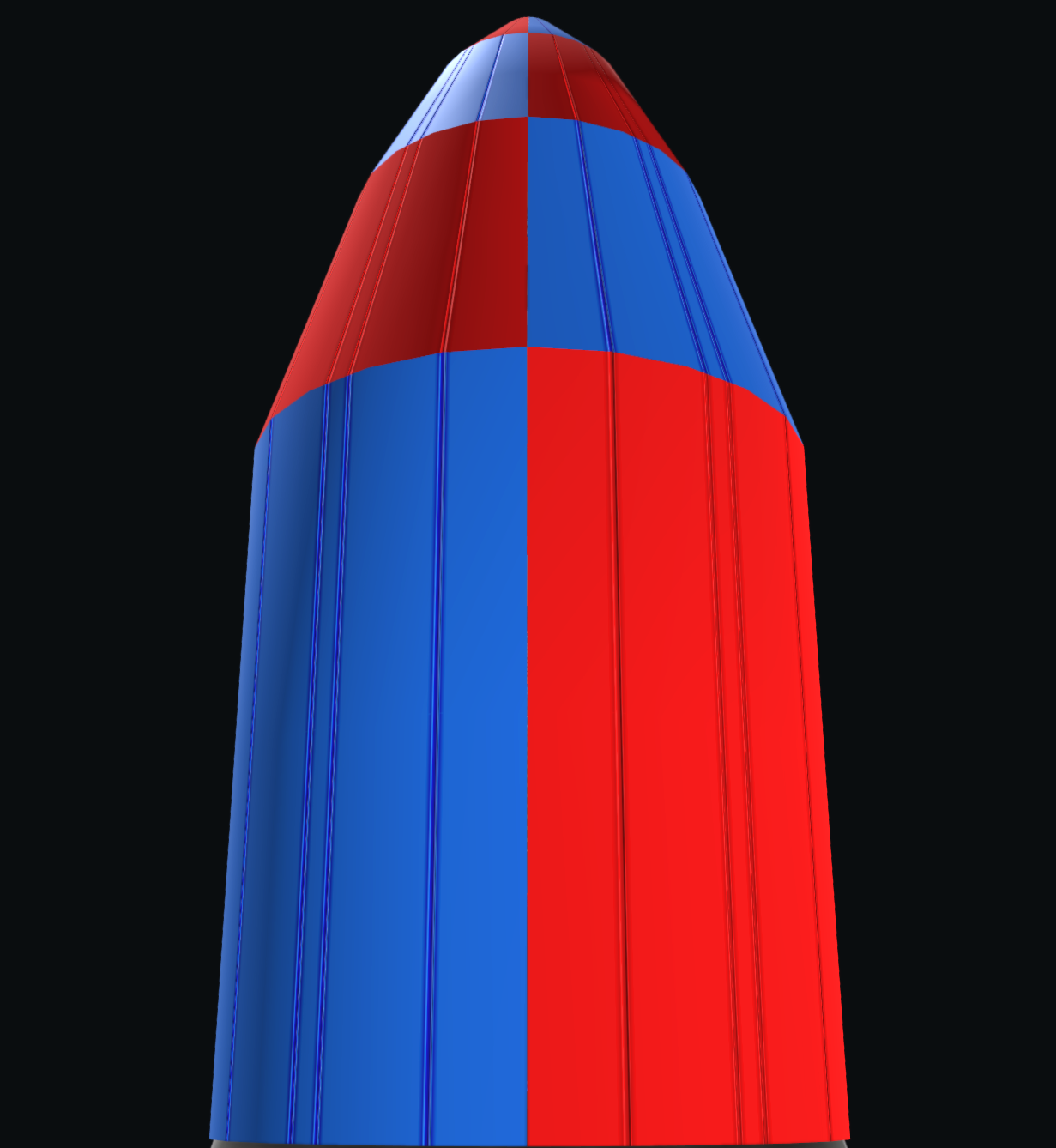
-使用位移工具调整 整流罩的位置,让整流罩的中心位置和火箭的中心位置对齐,并移动至合适的高度,以保护你的载荷。
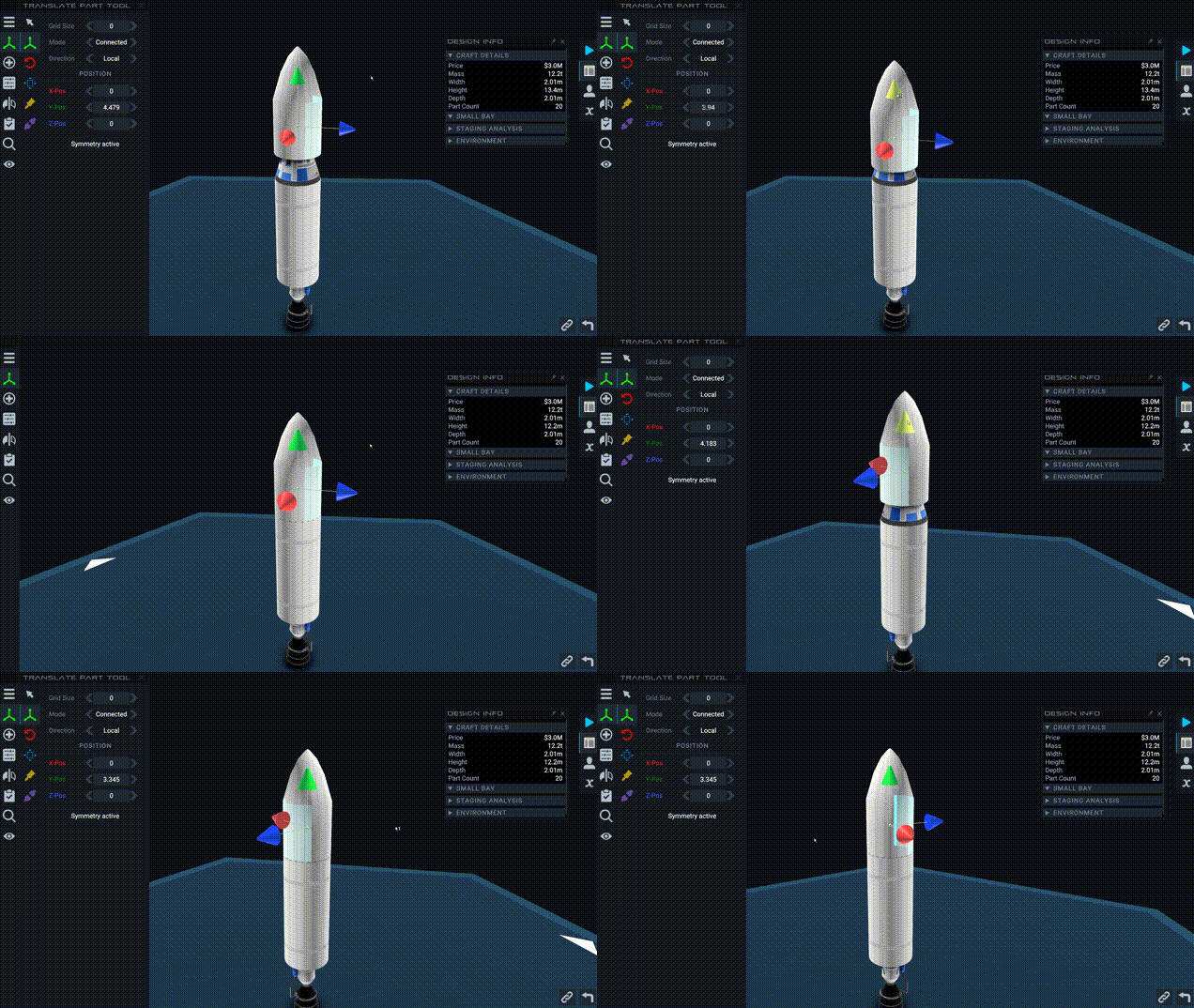
-取出侧边分离器,将它带【Fixed】连接点的一面安装到其中一瓣整流罩上。
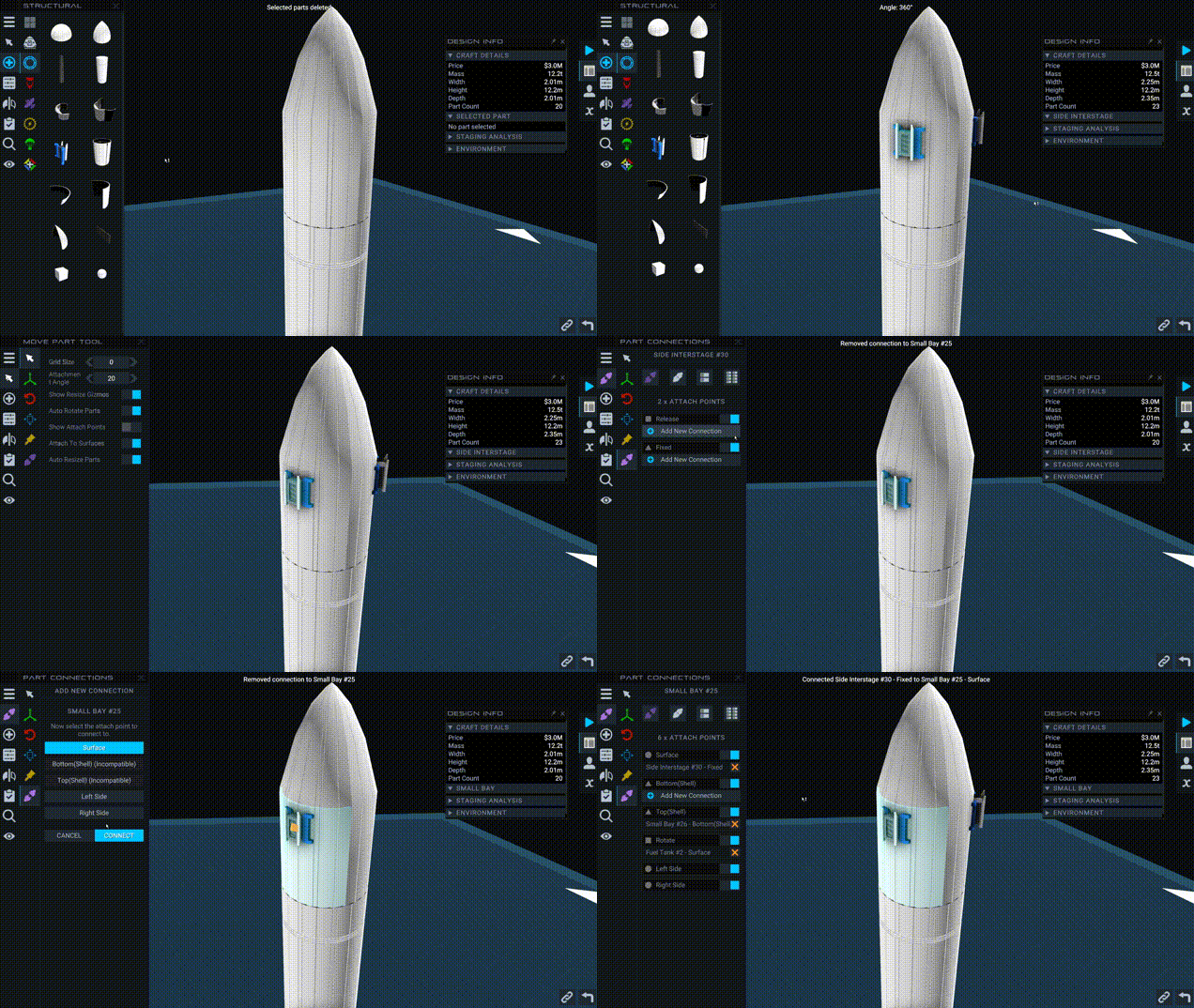
-使用连接点工具,解除整流罩第一段结构和火箭箭体的链接,此时你将只剩下三分之一瓣整流罩。
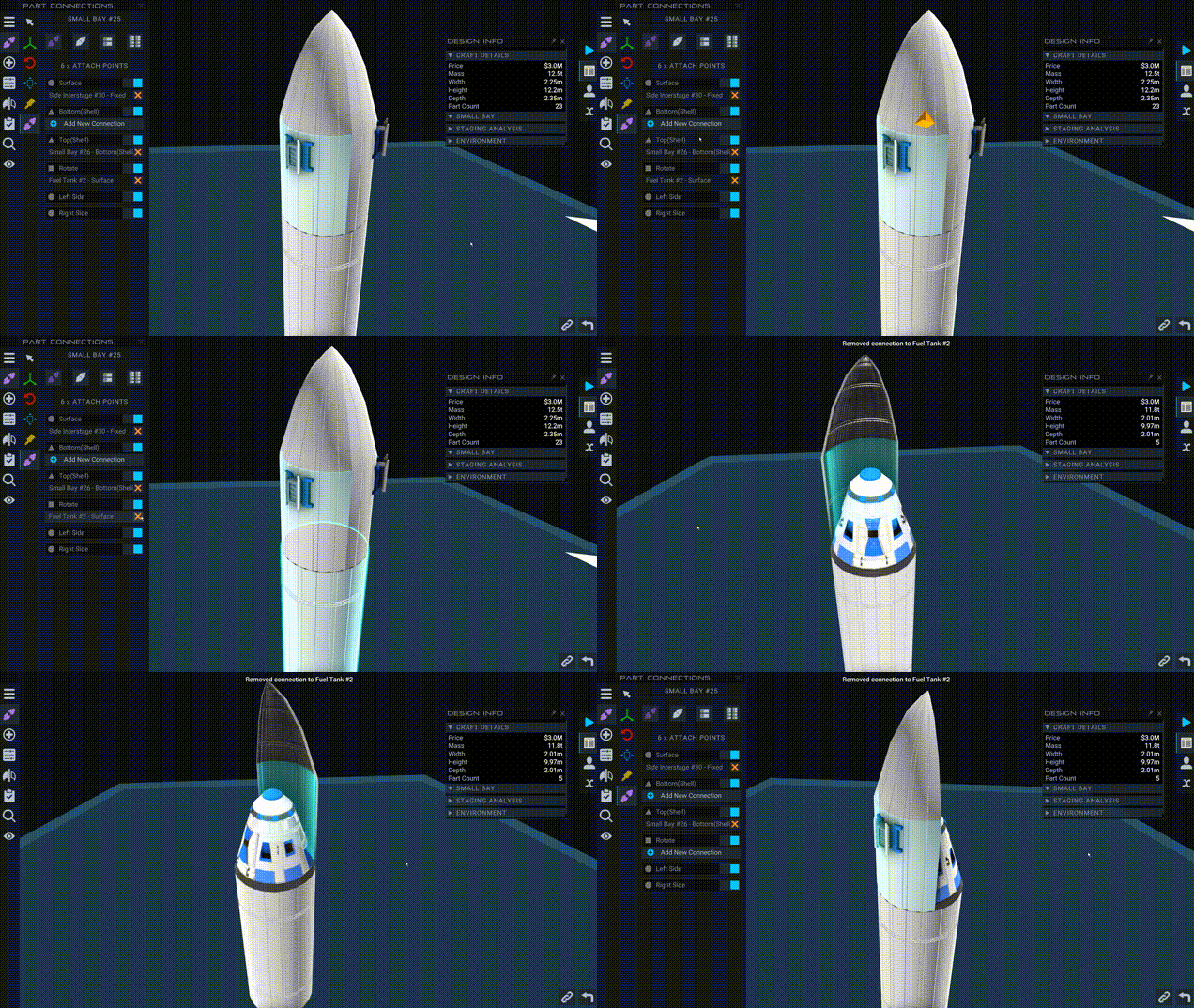
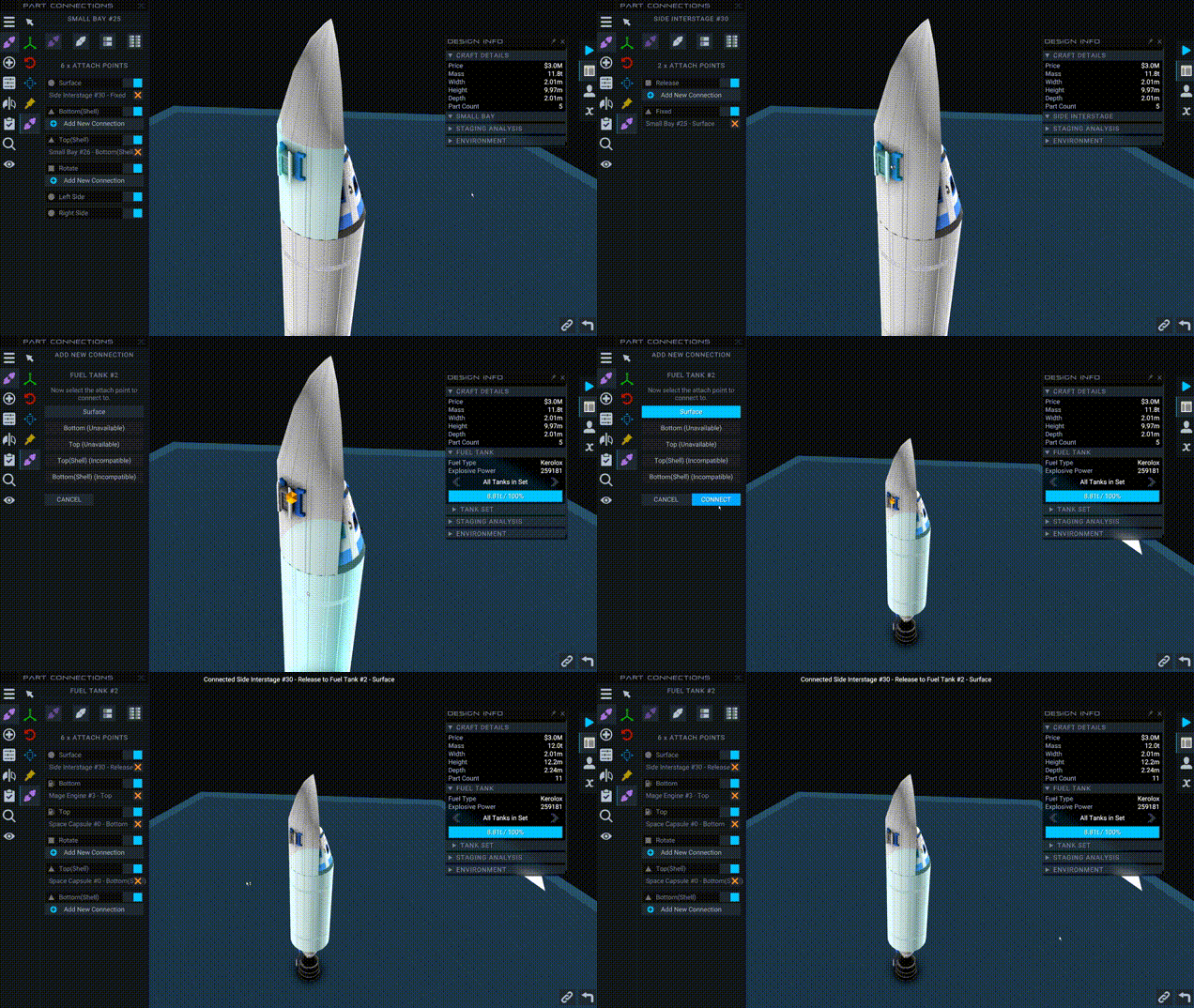
-将安装好的侧边分离器的【Release】连接点 连接到你的火箭箭体的【Surface】或者【Rotate】连接点上。
-选中侧边分离器,并打开镜像工具,将镜像模式调节为【Radial x 3】
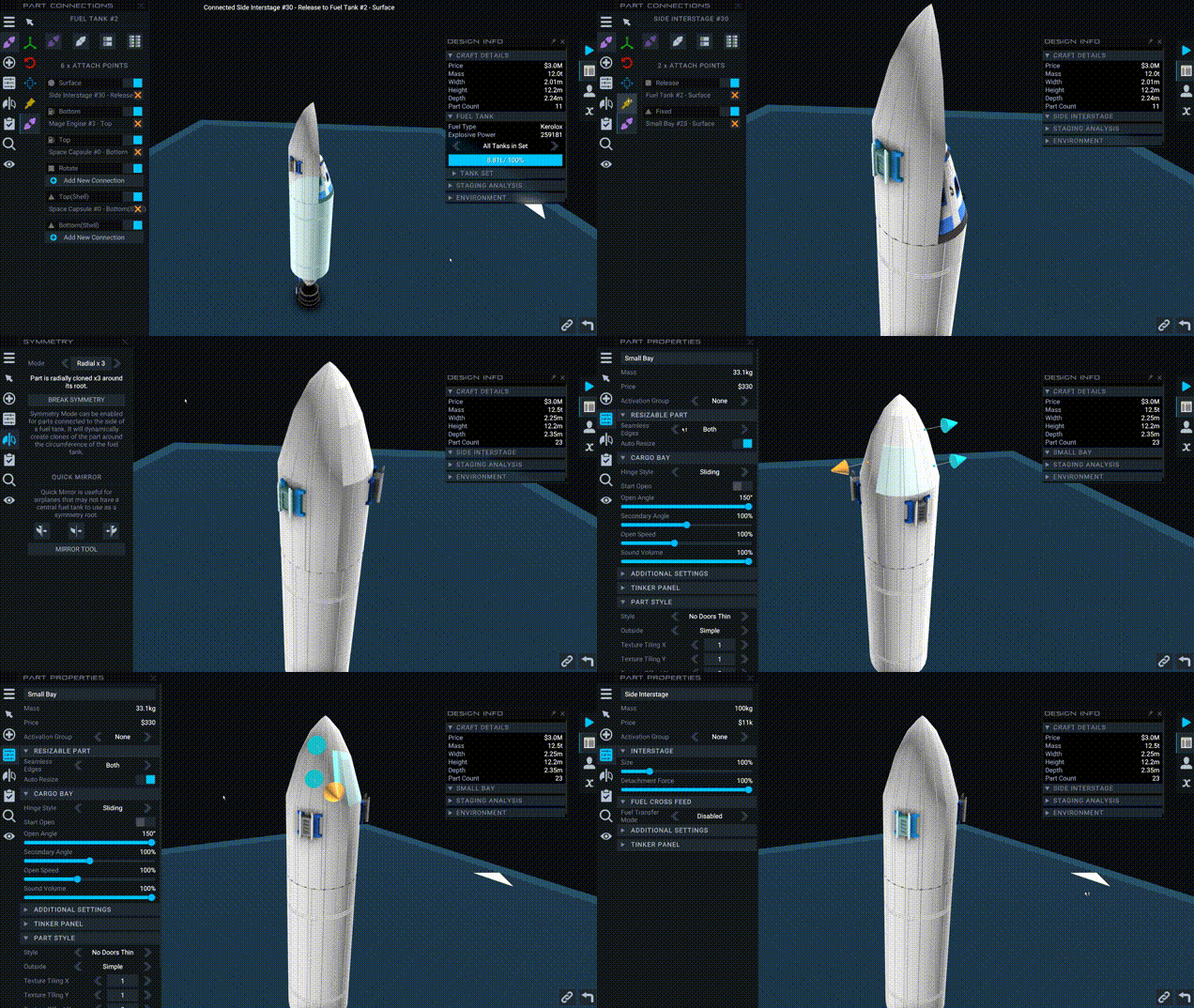
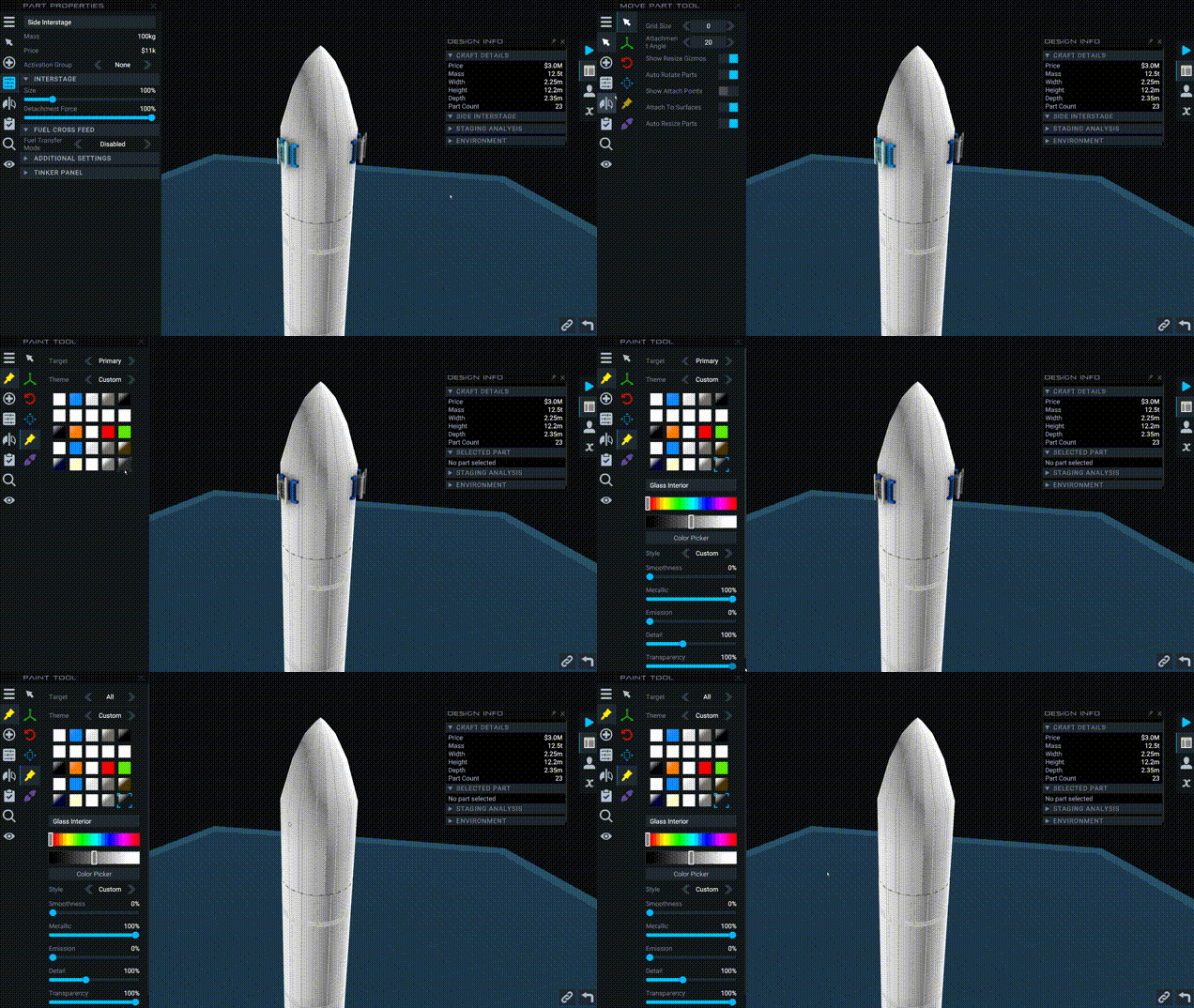
-为了让你的制作看起来美观,可以使用颜色工具将整个侧边分离器涂成透明,从而“隐身”。
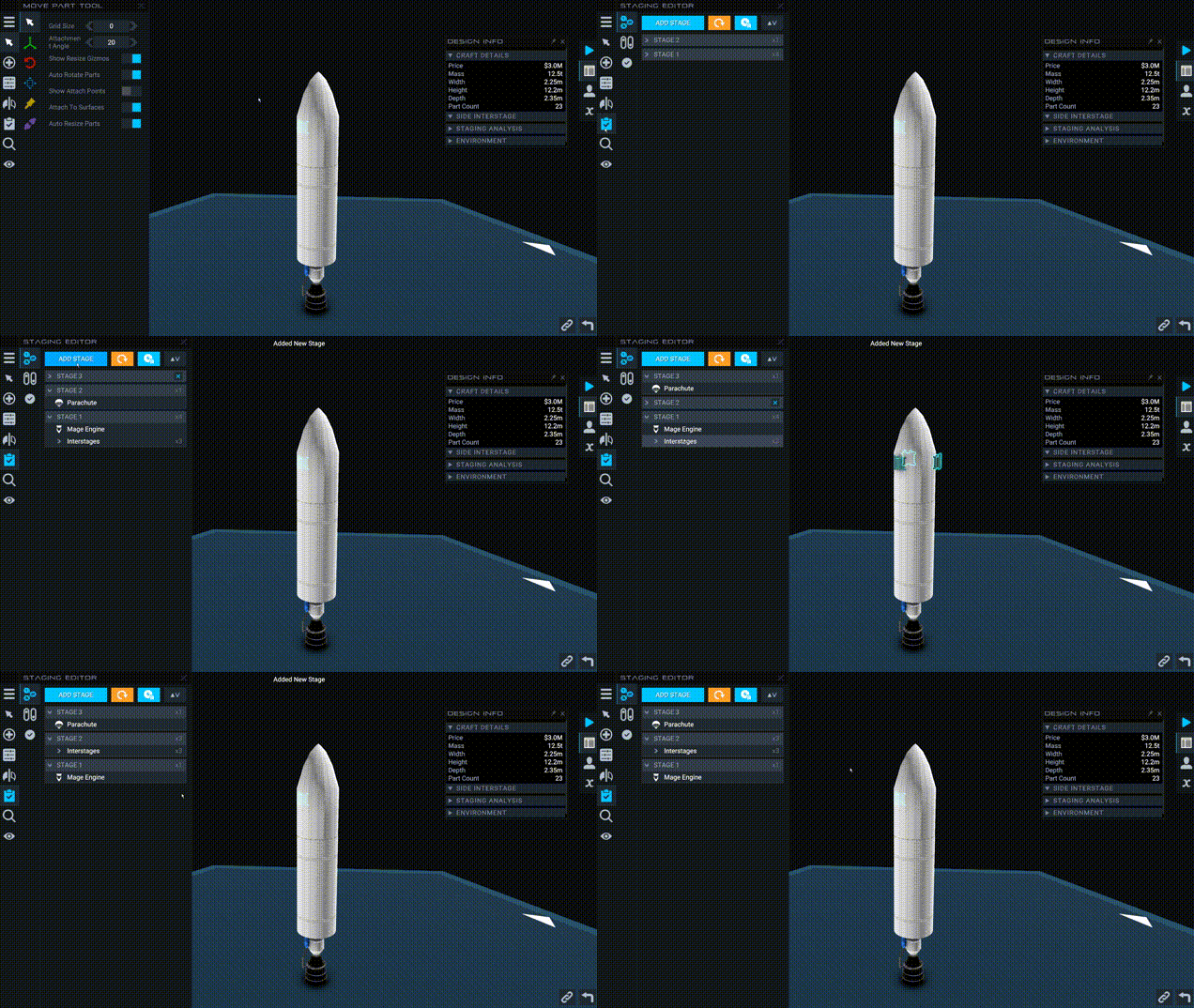
-调节整流罩侧边分离器的触发分级顺序
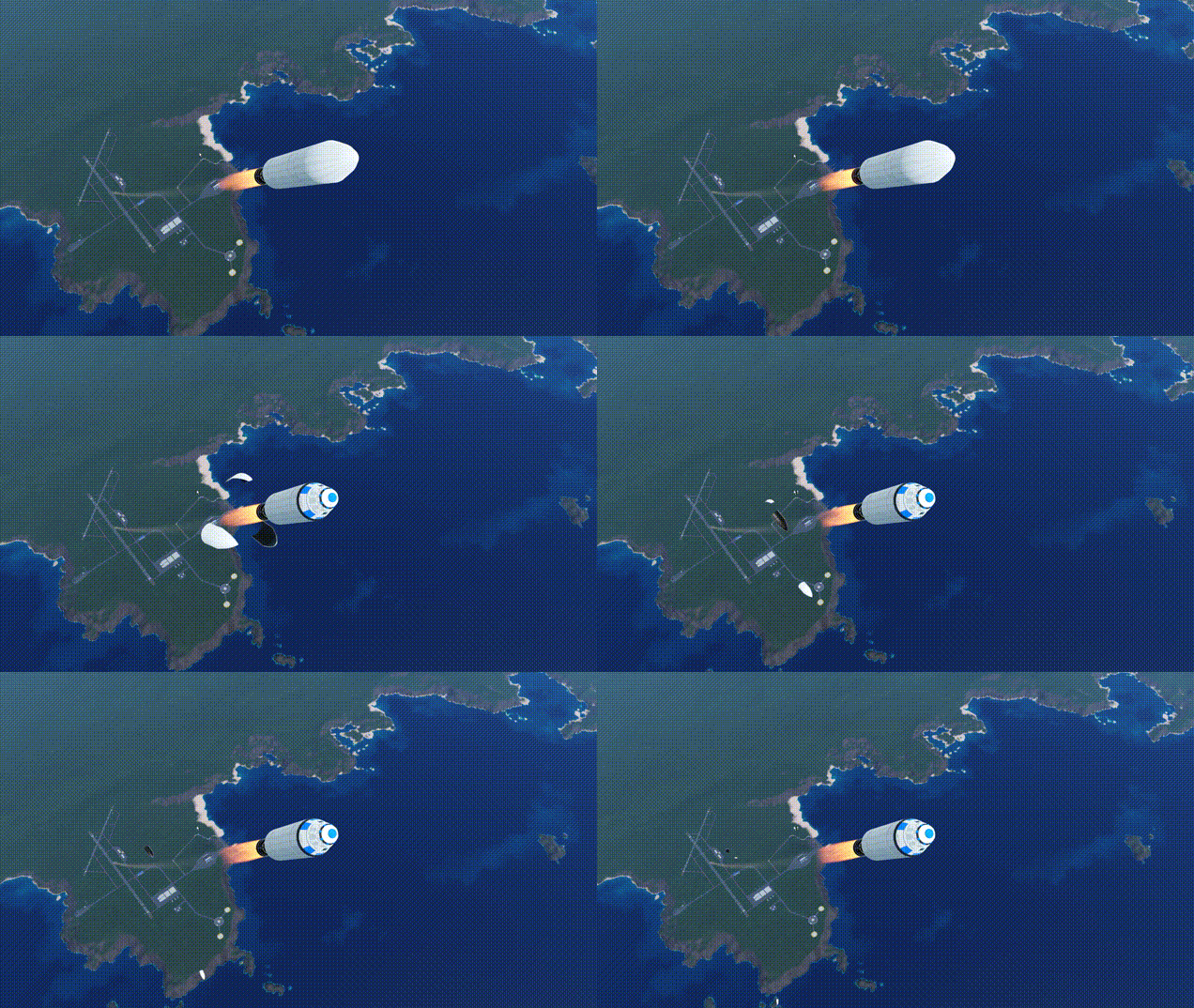
-现在你拥有了一个多瓣整流罩。
-多瓣式整流罩同样适用进阶玩法-更加真实的抛整流罩效果。
本篇教程到此结束,感谢阅读!如有纰漏,欢迎指出!
参与讨论
(Participate in the discussion)
参与讨论